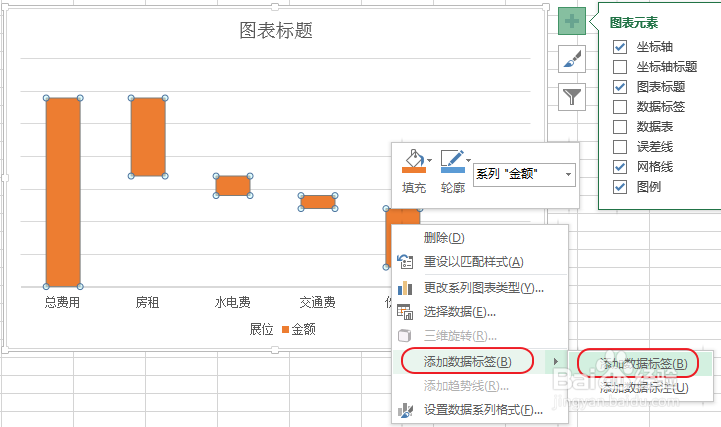
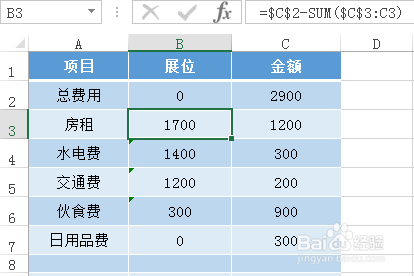
1、准备原始数据:
在A2:A7单元格中输入各项目,在B2单元格中输入0,在B3单元格中输入=$C$2-SUM($C$3:C3)
2、将表更改为“堆积柱状图”样式,选择A1:C7单元格,依次单击【插入】选项卡【柱状图】按钮,在弹出的菜单中选择【堆积柱状图】

3、选择“展位”序列,单击鼠标右键,在弹出菜单中单击【设置数据序列格式】,在弹出的【设置数据序列格式】对话框中选择【填充】【无填充】
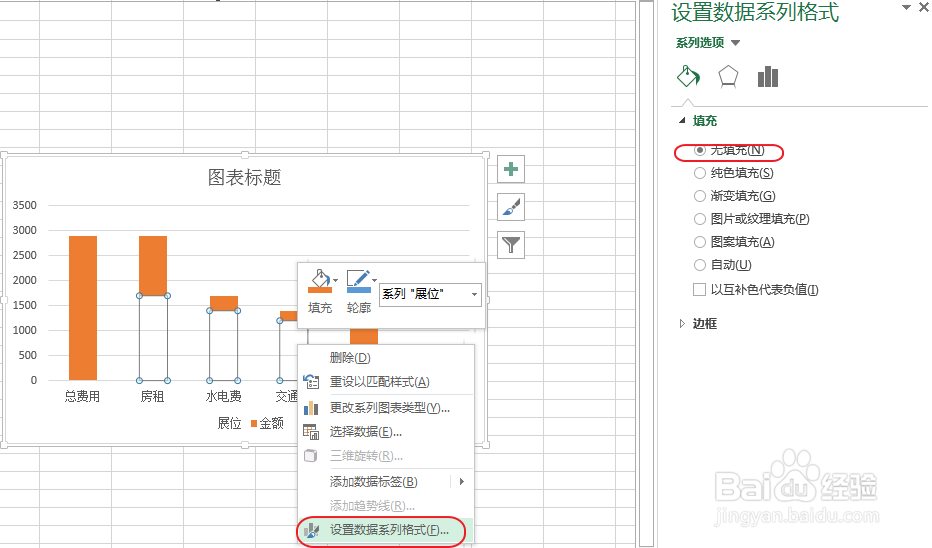
4、选择“金额”序列,单击鼠标右键,在弹出菜单中单击【设置数据序列格式】,在弹出的【设置数据序列格式】对话框中选择【填充】【粉红色】

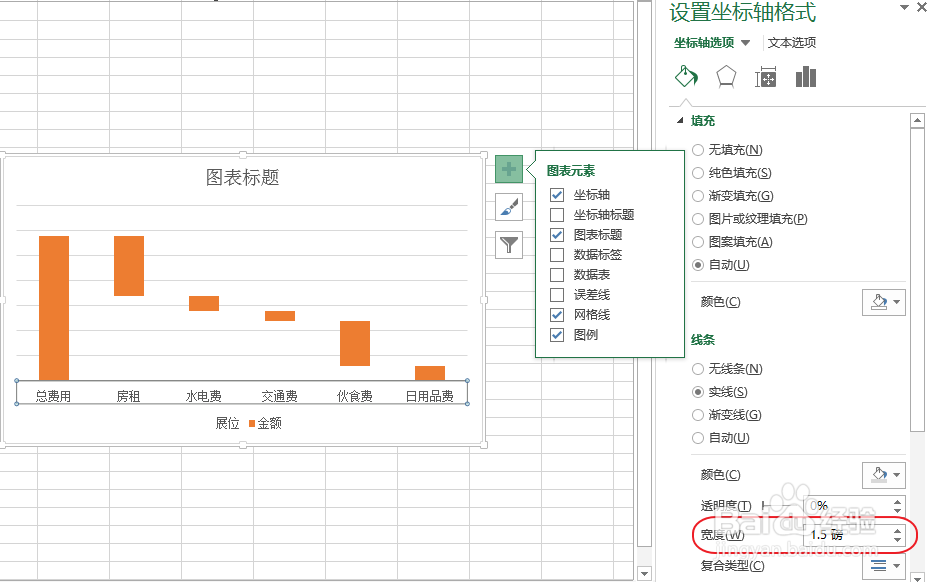
5、选中“水平坐标轴”单击鼠标右键,在弹出的快捷菜单中单击【设置坐标轴格式】【主要刻度线行】【无】;【线型】【宽度】【1.5磅】;
选中“垂直坐标轴”,按下del键,删除“垂直坐标轴”
6、选中柱状图,单击鼠标右键,在弹出的快捷菜单中选择【添加数据标签】【添加数据标签】