Excel2016如何给图表中添加数据标签

 时间:2026-04-22 09:52:59

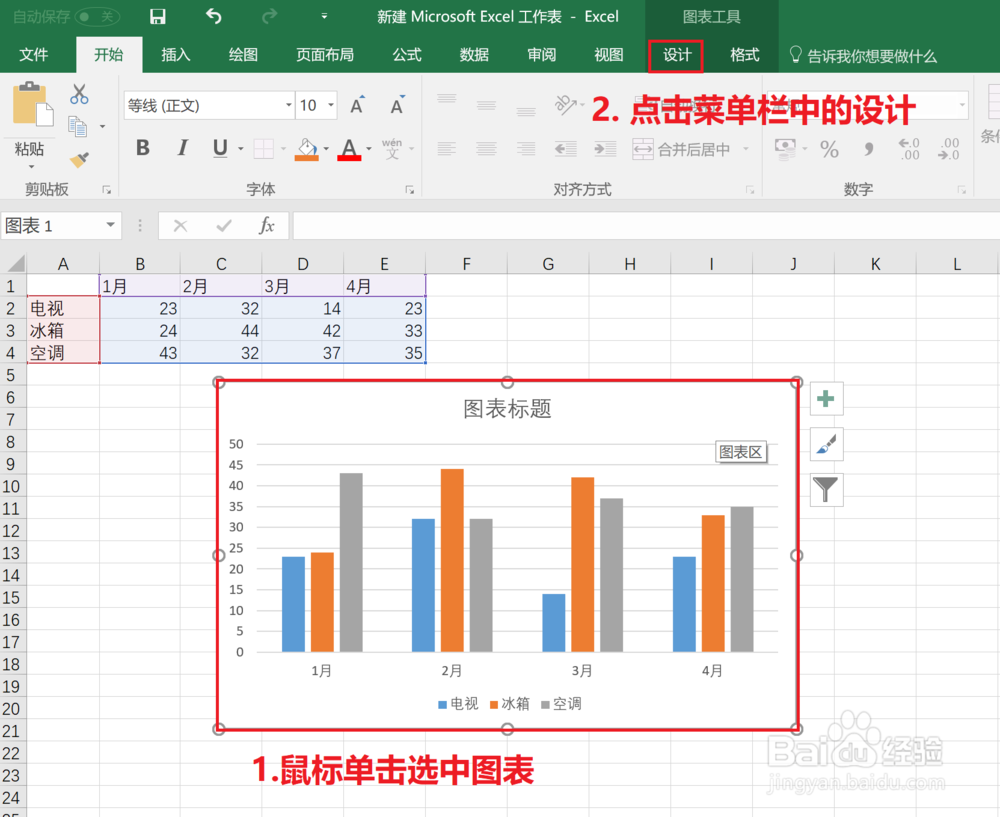
1、我们可以看到系统自动生成的柱状图表里,各个柱的值是无法直观看到的,这给我们的工作带来一些不变,下面介绍如何在图表中显示每个柱子的值。

Excel2016如何给图表中添加数据标签

2、首先点击图表进行选中,然后点击菜单栏中的设计。

Excel2016如何给图表中添加数据标签

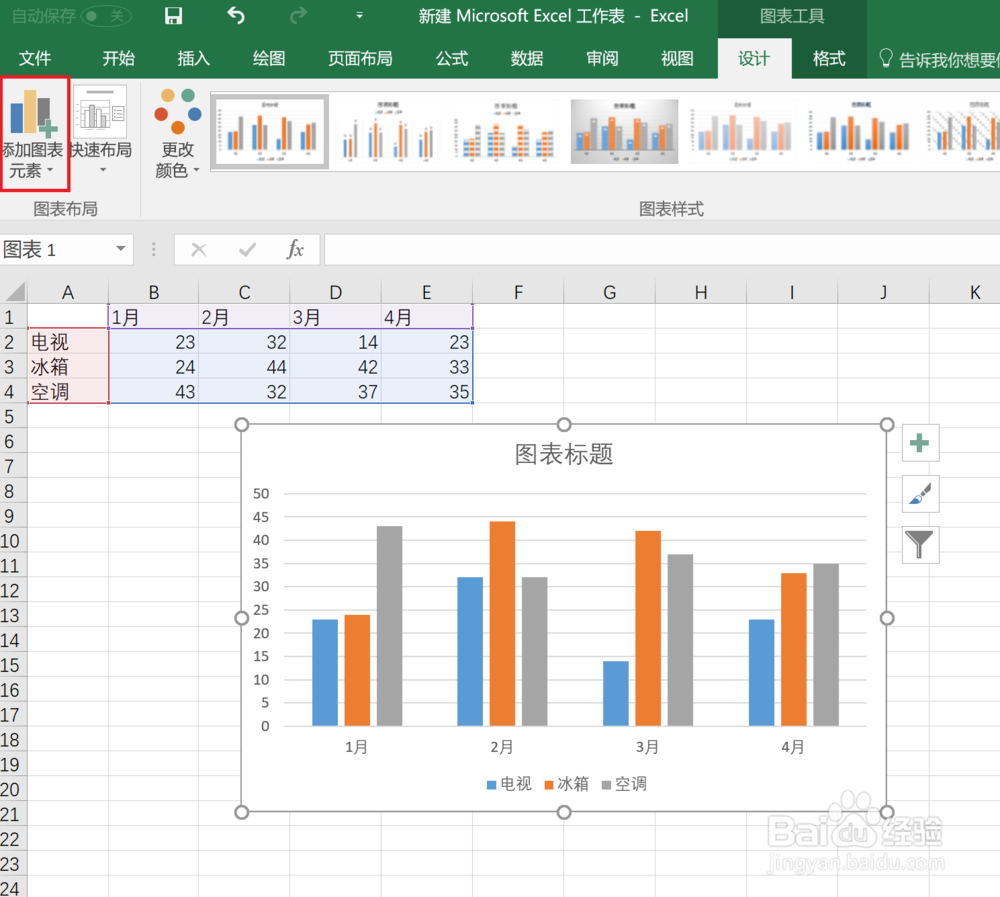
3、点击图中左上角红框中的“添加图表元素”

Excel2016如何给图表中添加数据标签

4、首先在弹出菜单中选择数据标签,然后在子菜单中选择数据标签相对于柱子的位置关系,选择自己喜欢的一种效果进行点击,这里选择“数据标签外”

Excel2016如何给图表中添加数据标签

5、完成后的效果如下图,可以看到红框中的数字清晰的显示了各个柱子的精确值,非常方便。

Excel2016如何给图表中添加数据标签

6、就此完成设置,此时我们阅读图表时获得的信息就更加全面了。

Excel2016如何给图表中添加数据标签

  • Excel锁定单元格保护工作表
  • Excel2010如何快速筛选最大值
  • excel2016多个单元格数据怎么合并为一个?
  • 在Excel中输入数据时,设置自动提醒功能的方法
  • EXCEL表格-如何进行数据条件设置
  • 热门搜索
    页码怎么删除 微信怎么拍一拍别人 怎么清洗饮水机 雅思准考证怎么打印 甲状腺肿大怎么治 石家庄医学高等专科学校怎么样 产妇便秘怎么办 实习期上高速怎么处罚 怎么修改无线密码 晶弘冰箱质量怎么样