1、单击“审阅”选项卡下“修订”组中的“修订”下拉列表按钮,在打开的列
表中单击“修订选项”选项,如图所示。

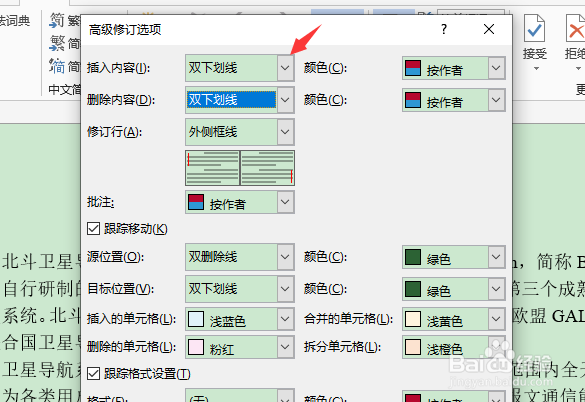
2、打开“高级修订选项”对话框,设置“插入内容”时文字以“双下画线”的格式显示,在“删除内容”时,文字以“双删除线”的格式显示,如图所示。
3、单击“确定”按钮,则文档中被插入与被删除的内容,显示如图所示。

4、如果要区分这些被插入与删除的内容,还可以将插入和删除的文字修改为其他颜色,如图所示。

5、单击“确定”按钮,文档中被插入与删除的文字颜色如图所示。

1、1、单击“审阅”选项卡下“修订”组中的“修订”下拉列表按钮,在打开的列
表中单击“修订选项”选项。
2、打开“高级修订选项”对话框,设置“插入内容”时文字以“双下画线”的格式显示,在“删除内容”时,文字以“双删除线”的格式显示。
3、单击“确定”按钮,则文档中被插入与被删除的内容。
4、如果要区分这些被插入与删除的内容,还可以将插入和删除的文字修改为其他颜色。
5、单击“确定”按钮,文档中被插入与删除的文字颜色就出来了。
