ThinkPad T550笔记本U盘重装系统win8教程

 时间:2026-02-14 13:24:06

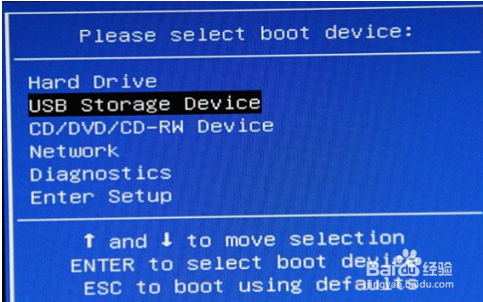
1、把制作好的“U盘启动盘”连接到电脑上的usb接口,在重启电脑等待时出现开机画面按下启动快捷键“F12”进入启动项选择窗口,按下回车键执行,如图所示:
ThinkPad T550笔记本U盘重装系统win8教程

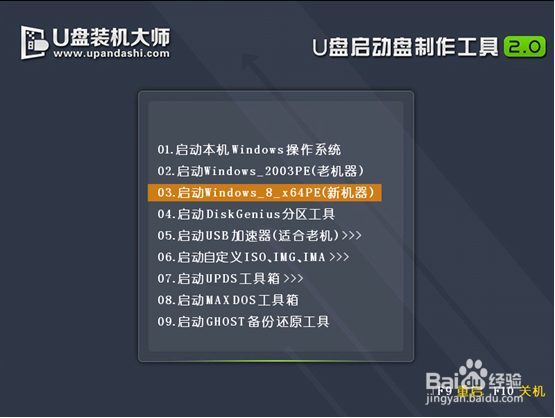
2、进入“U盘装机大师”页面中,先使用键盘的上下键选中【03】启动Win8PEx64位UEFI(新机器),如图所示:
ThinkPad T550笔记本U盘重装系统win8教程

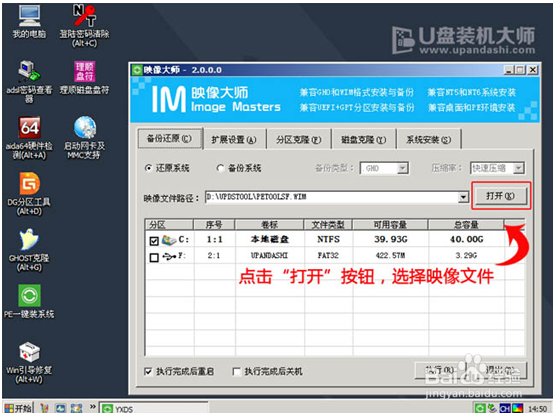
3、在U盘启动大师pe系统页面,会自动弹出提示框,点击“打开”选项,并找到之前存在在U盘系统中的win8系统iso镜像文件包,如图所示:
ThinkPad T550笔记本U盘重装系统win8教程

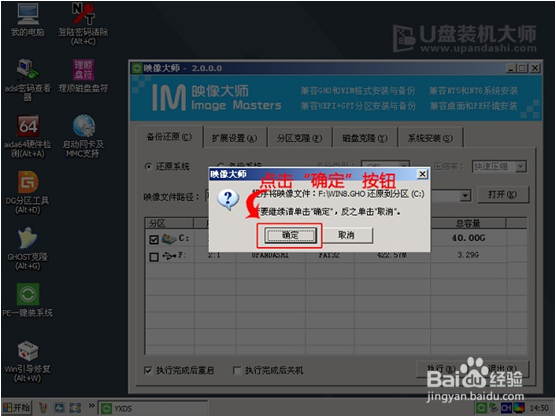
4、当看到页面跳出提示框时,直接按下“确定”按钮就可以了,如图所示:

ThinkPad T550笔记本U盘重装系统win8教程

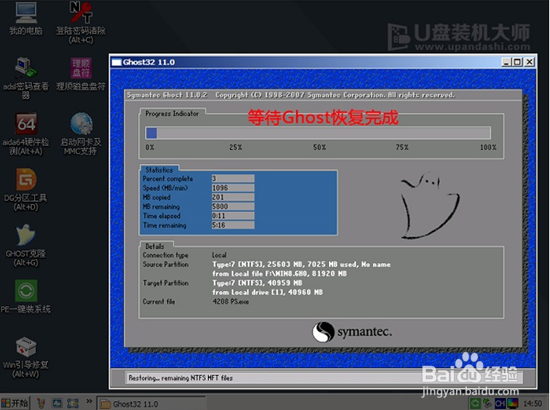
5、系统磁盘将会自动化进行操作,只需等待win8镜像文件安装程序释放,完成后便会自动重启电脑,如图所示:
ThinkPad T550笔记本U盘重装系统win8教程

6、完成上述操作后,便可以顺利完成win8系统的安装了。

  • 磁盘对齐扇区2048和4096有什么区别
  • gpt和mbr区别
  • win10教育版和专业版如何区别
  • 如何处理系统迁移到固态硬盘后启动不起来
  • mbr分区修改为gpt分区怎么操作
  • 热门搜索
    毛孔变大怎么办 电脑黑屏是怎么回事 辽宁装备制造职业技术学院怎么样 初中生发型男 手机外屏碎了怎么办 台电u盘怎么样 坎坷的近义词 虎皮鹦鹉怎么繁殖 ps怎么下载字体 养老保险自己怎么交