SolidWorks2016--扫描切除

 时间:2024-10-11 23:19:32

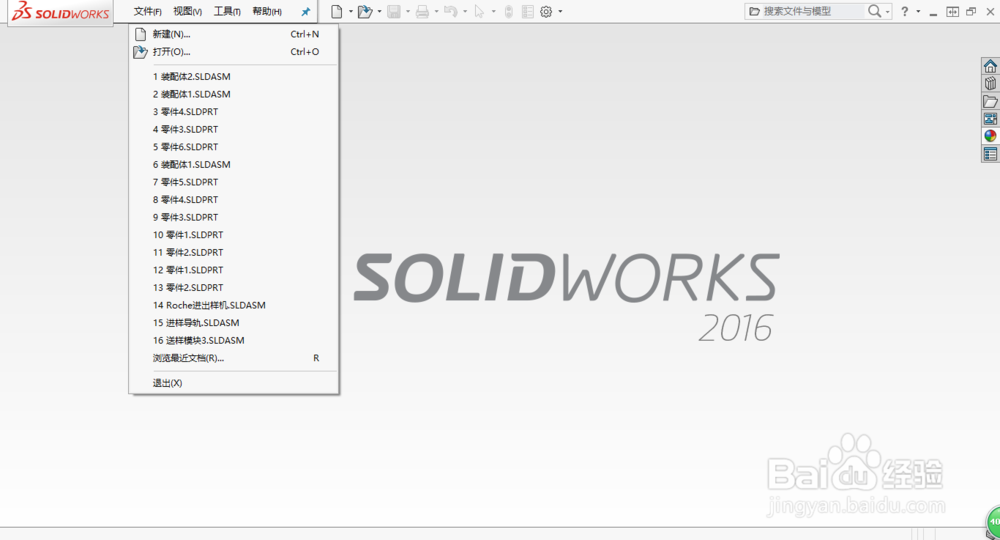
1、首先,在SolidWorks2016软件里新建一个零件(Ctrl+N),如图所示
SolidWorks2016--扫描切除SolidWorks2016--扫描切除

2、然后前视基准面新建一个草图,绘制图形并完全定义,如图所示

SolidWorks2016--扫描切除

3、然后对草图使用旋转凸台特征,生成实体,如图所示

SolidWorks2016--扫描切除SolidWorks2016--扫描切除

4、然后再右视基准面绘制一个圆并定义,如图所示

SolidWorks2016--扫描切除SolidWorks2016--扫描切除

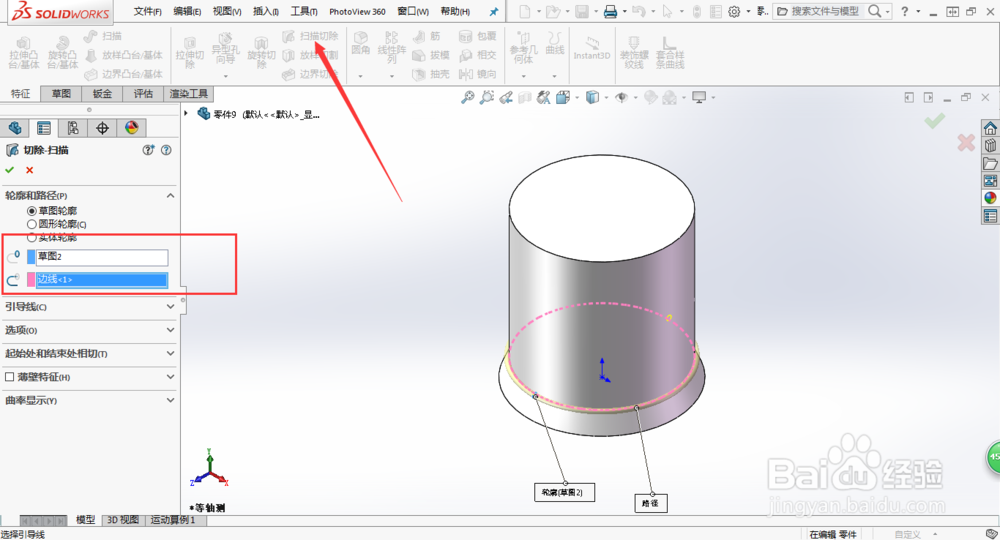
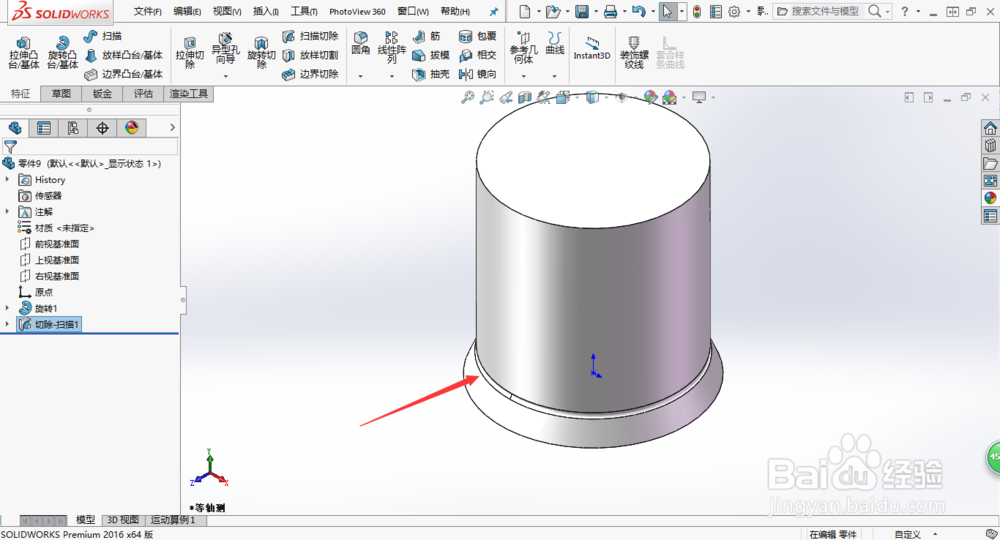
5、然后使用扫描切除这个特征,沿着大圆切除小圆与大圆相交部分,如图所示
SolidWorks2016--扫描切除SolidWorks2016--扫描切除

6、通过上述步骤可以了解扫描切除特征的使用,需要有一个草图,和一个切除路径,这样才能成功使用扫描切除这一特征

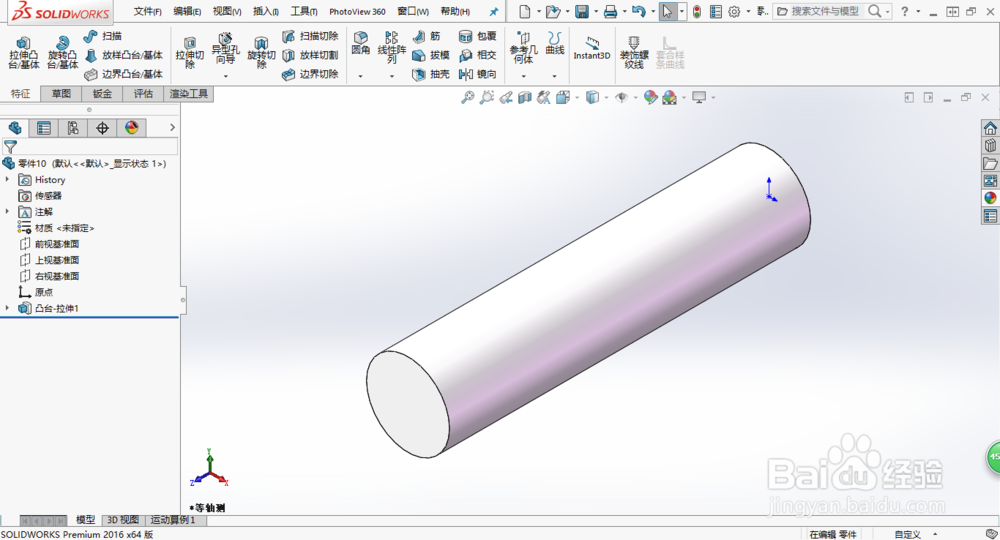
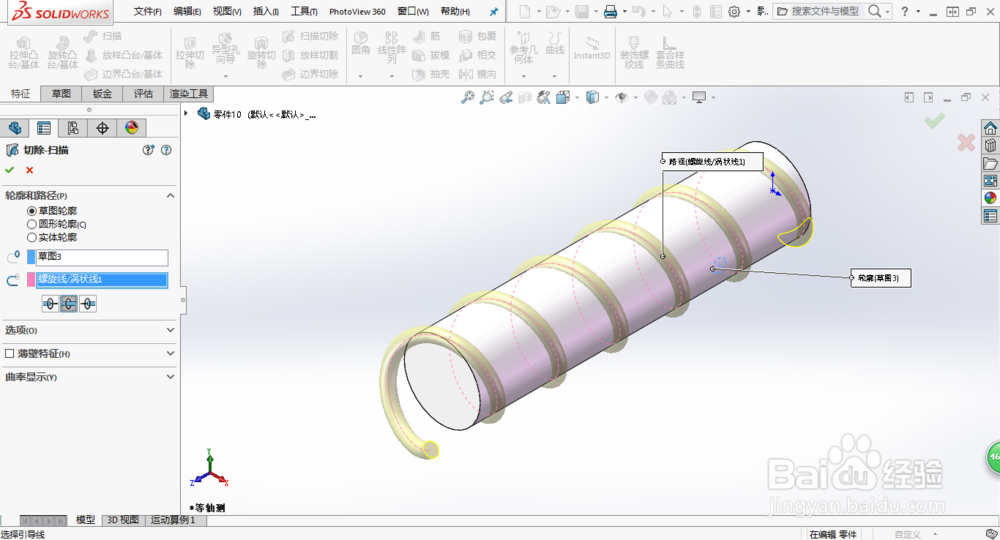
7、使用扫描切除可以绘制很多绘制许多有趣的切除,如下图所示的实体,就是通过使用螺旋线加扫描切除生成的实体

SolidWorks2016--扫描切除SolidWorks2016--扫描切除SolidWorks2016--扫描切除SolidWorks2016--扫描切除SolidWorks2016--扫描切除
  • solidworks零件怎么装配
  • solidworks怎么移动零件
  • SolidWorks如何画内卡簧钳
  • solidworks如何把装配图变为一个整体零件?
  • SolidWorks怎么测量尺寸
  • 热门搜索
    欢乐斗地主怎么创房间 dnf卡片怎么升级 我的世界钓鱼竿怎么做 七日年化收益率怎么算 无聊怎么办 啤酒肚怎么减最快 平米怎么算 怎么收缩毛孔 求职信怎么写 多囊卵巢怎么调理