SolidWorks如何画内卡簧钳

 时间:2026-02-15 15:07:20

1、以下说明内容,匀直接说使用的操作功能,其他都不多做说明,大家都明白的。

首先使用凸台-拉伸1功能,画出如下图所示的图形:
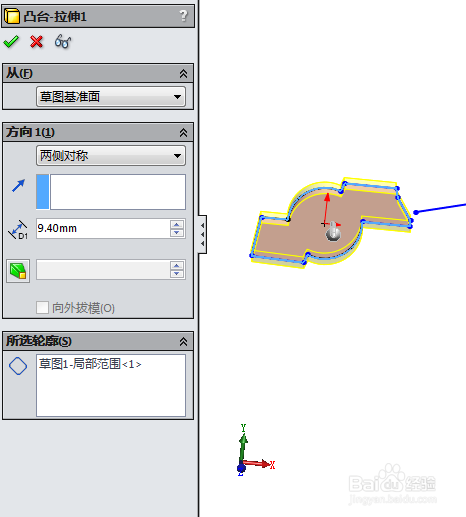
SolidWorks如何画内卡簧钳

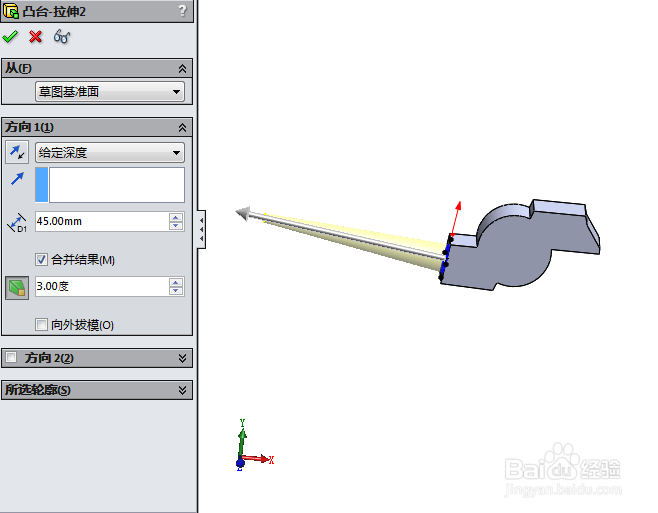
2、然后使用凸台-拉伸2功能,画出如下图所示的图形:

SolidWorks如何画内卡簧钳

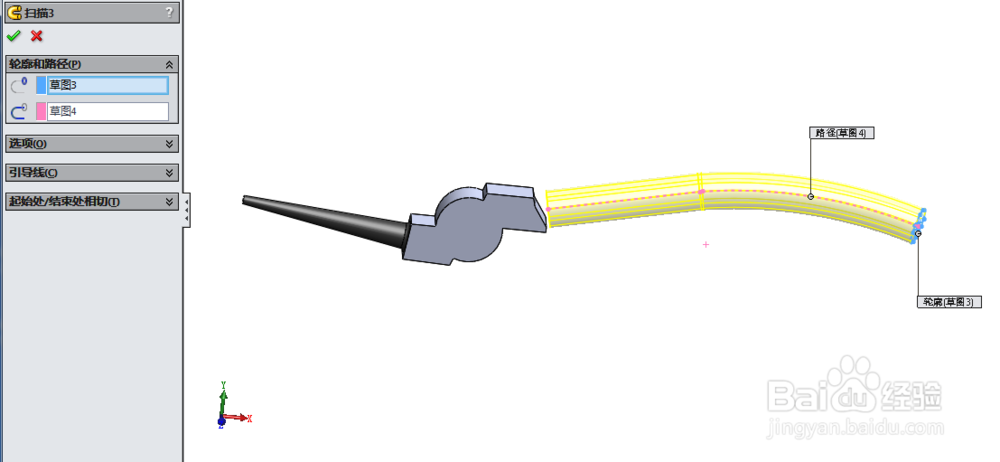
3、然后使用扫描3功能,画出如下图所示的图形:

SolidWorks如何画内卡簧钳

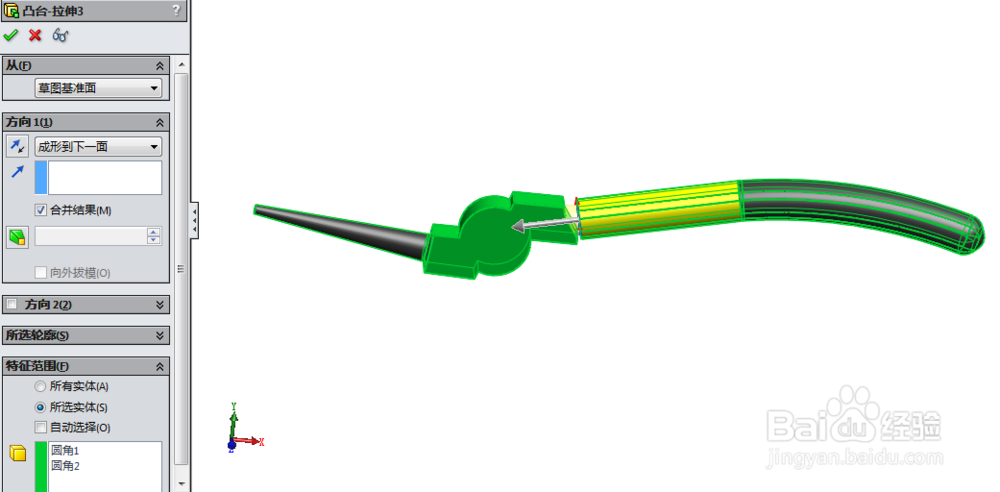
4、然后使用凸台-拉伸3功能,画出如下图所示的图形:

SolidWorks如何画内卡簧钳

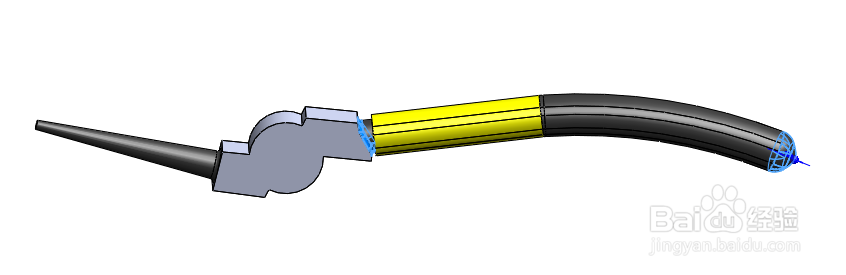
5、然后圆角、圆顶功能,画出如下图所示的图形:

SolidWorks如何画内卡簧钳

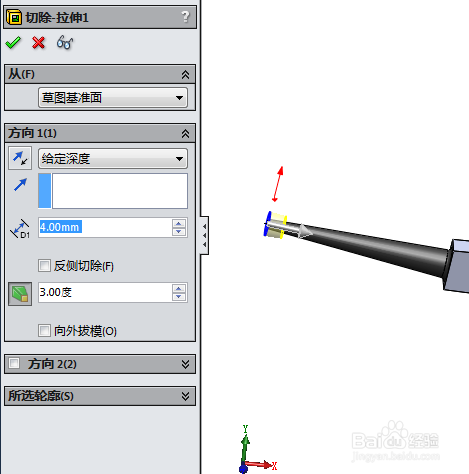
6、然后使用切除-拉伸1功能,画出如下图所示的图形:

SolidWorks如何画内卡簧钳

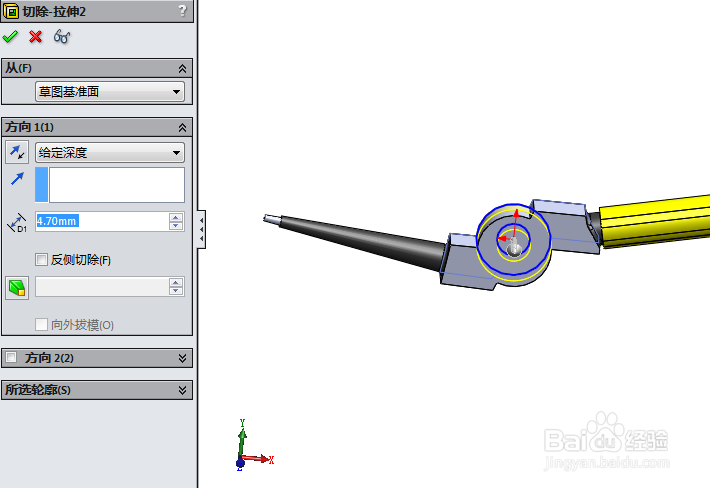
7、然后使用切除-拉伸2功能,画出如下图所示的图形:

SolidWorks如何画内卡簧钳

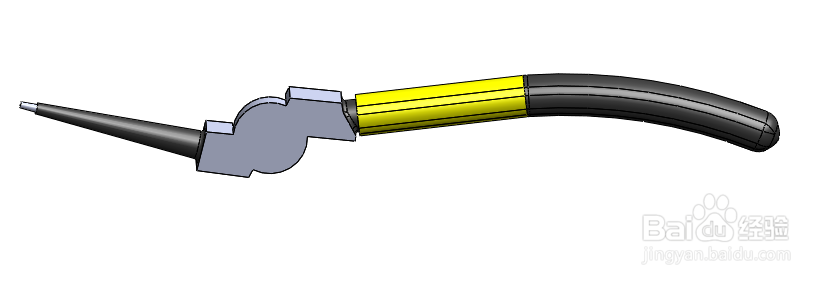
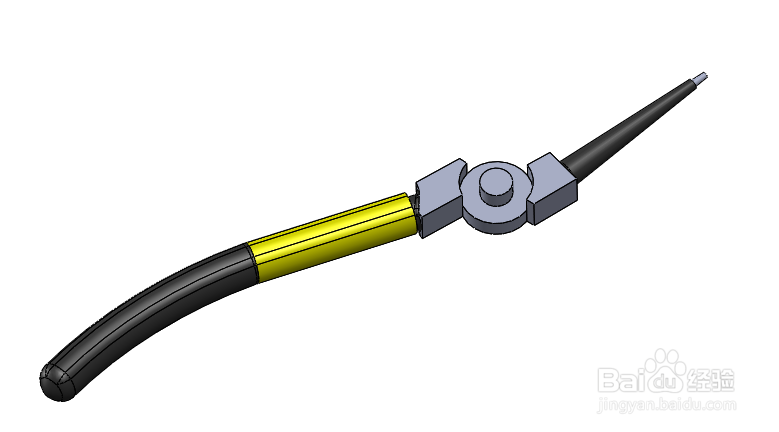
8、完成建模,如下图所示的图形:

SolidWorks如何画内卡簧钳

9、同理,用相同的方法画出另一边,如下图所示的图形:

SolidWorks如何画内卡簧钳

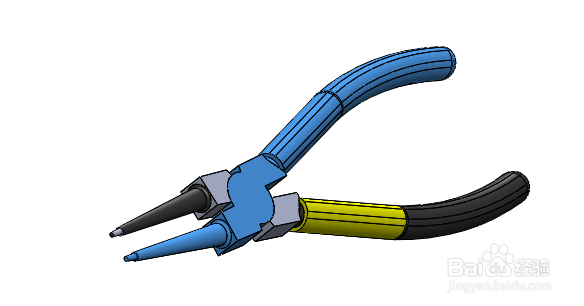
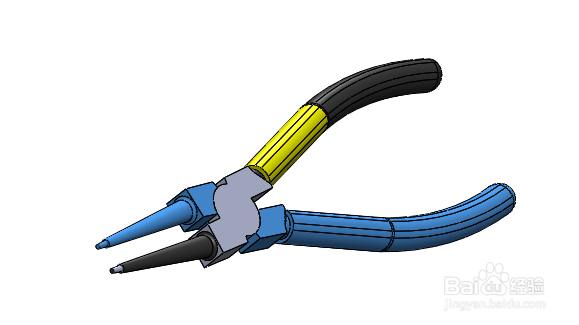
10、然后使用装配体进行组合,如下图所示的图形:

SolidWorks如何画内卡簧钳

SolidWorks如何画内卡簧钳

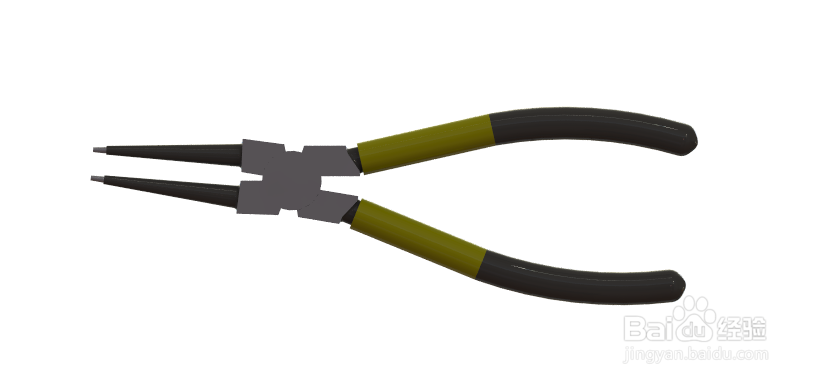
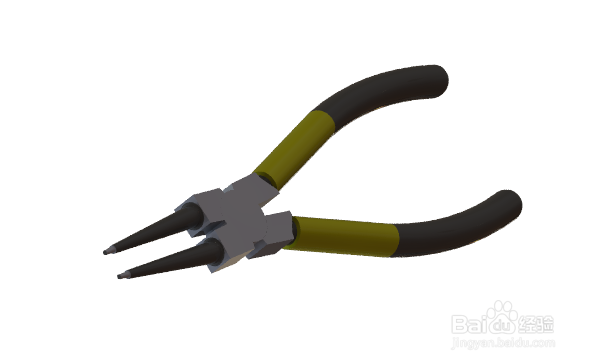
11、最后使用渲染功能,画出如下图所示的图形:

SolidWorks如何画内卡簧钳

SolidWorks如何画内卡簧钳

  • solidworks工具栏怎么调出来
  • SW如何删除标注的尺寸
  • sw工程图尺寸标注设置
  • 打开solidworks绘图区的设计树不见了如何解决?
  • SolidWorks装配体中怎么插入零件
  • 热门搜索
    华为手机怎么刷机 炸虾的做法大全 怎么给电脑设置开机密码 彘怎么读 小米粥怎么煮 牙齿痛怎么办 茆怎么读 我们为什么要上学 cad怎么标注尺寸 卡洛塔妮羊奶粉怎么样