1、首先选择 左上角 插入→形状 ,再选择 任意多边形:形状 ,将湖泊的轮廓慢慢描出来。
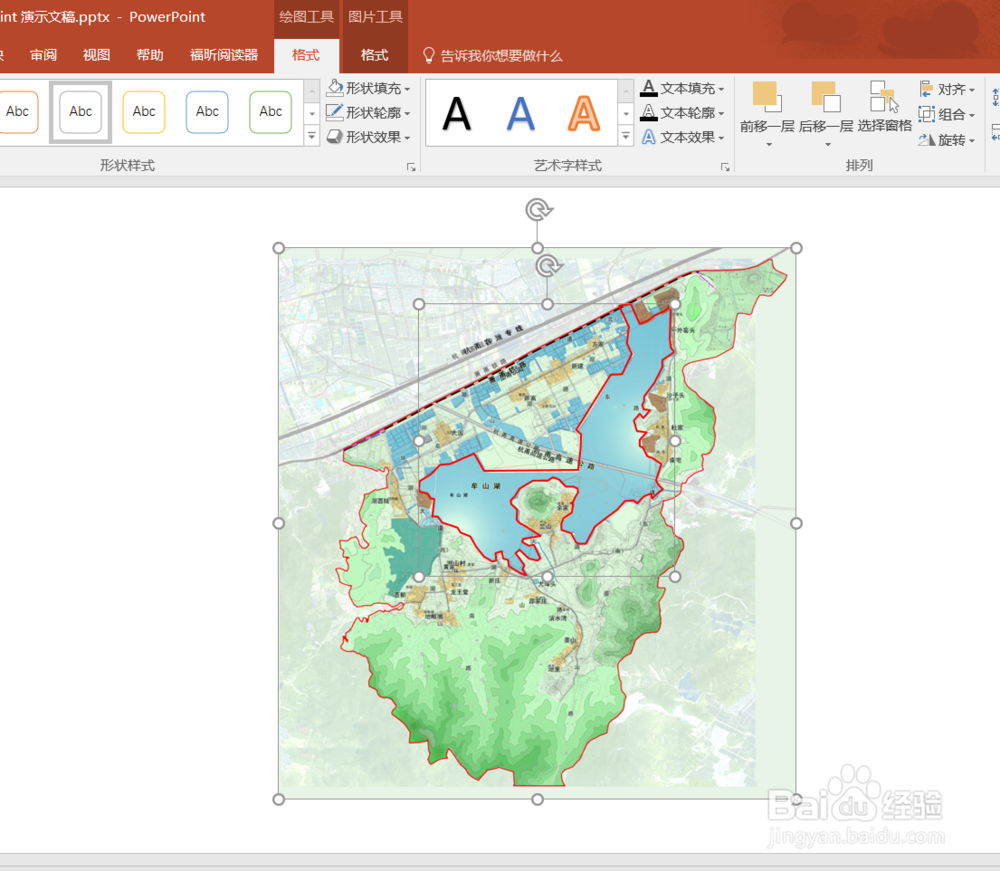
2、先选中图片,然后按住 CTRL 再选中 我们刚画的形状。 选择 绘图工具 格式→合并形状→相交, 得到我们想要抠出来的湖泊。


3、注意:一定要先选择图片再选择形状,否则相交后就会变成下面这种情况。(考虑覆盖与被覆盖的关系)
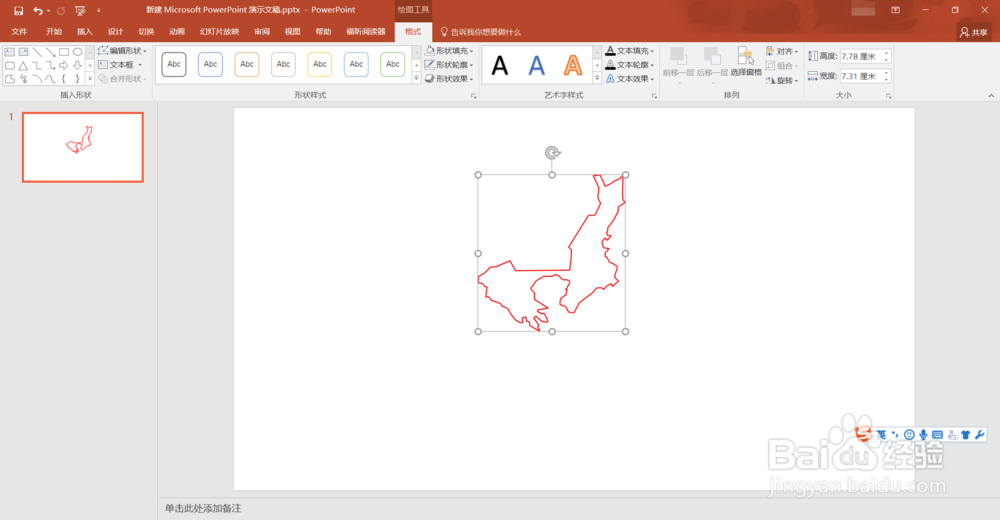
4、当然,利用合并形状,也可以满足其他需求,比如把湖泊抠出去。 选择 合并形状→组合,变成下面这种效果。
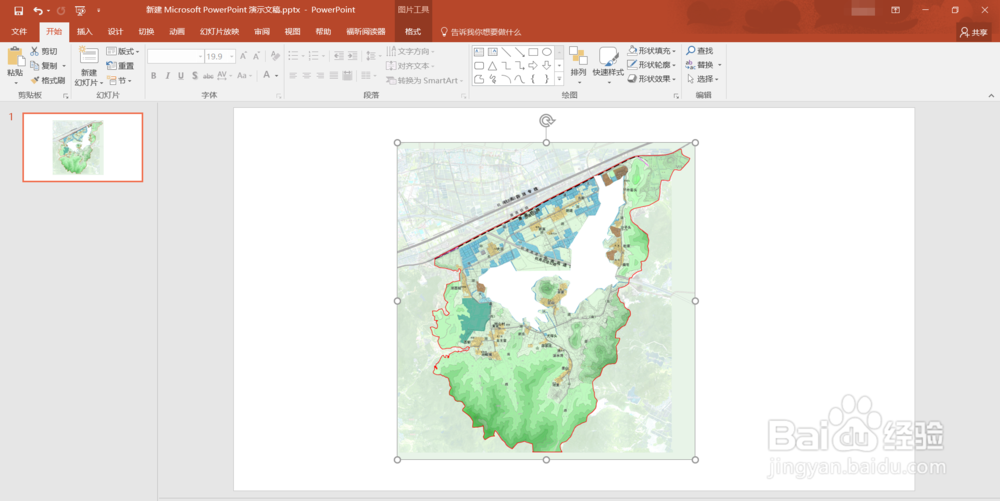
5、除了上述两种操作,合并形状提供了 联合、拆分和剪除功能,大家可以自行尝试效果。
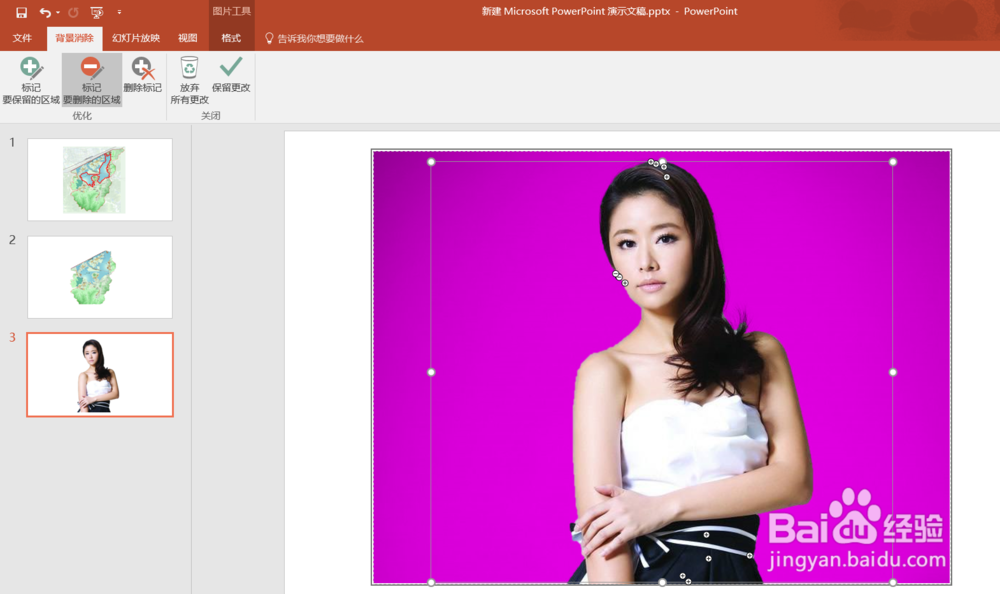
1、之所以不用删除背景的方法是因为,这种方法针对 背景色与我们想要抠图的部分色差较大时 非常有效,但比如我们上面这种抠图需求就难以实现。
2、大家可以看到下图中如果用 删除背景法 进行抠图,由于 各部分色差太小,即使我用了非常多的“标记要删除区域” ,系统依然无法识别。
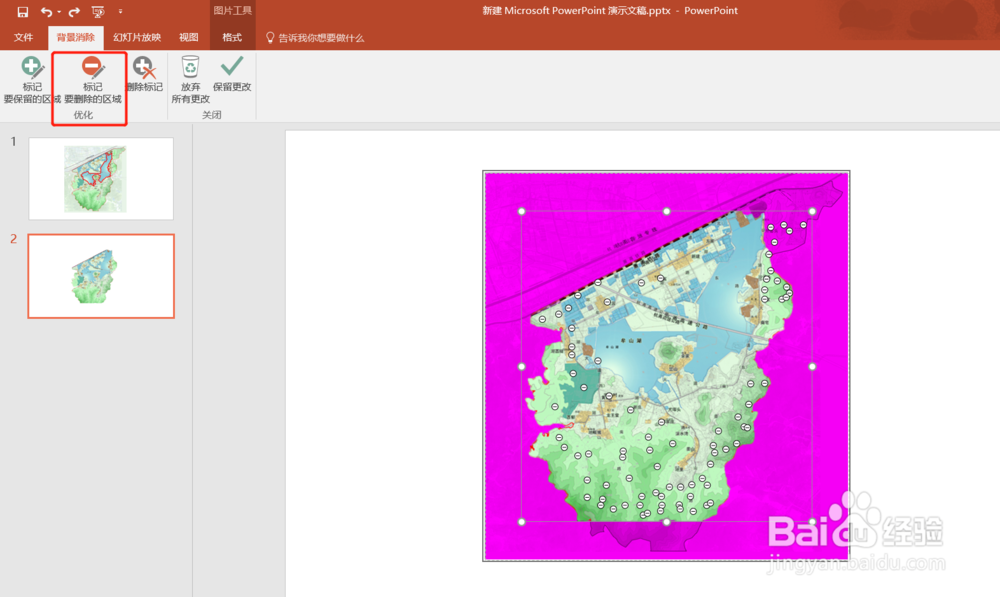
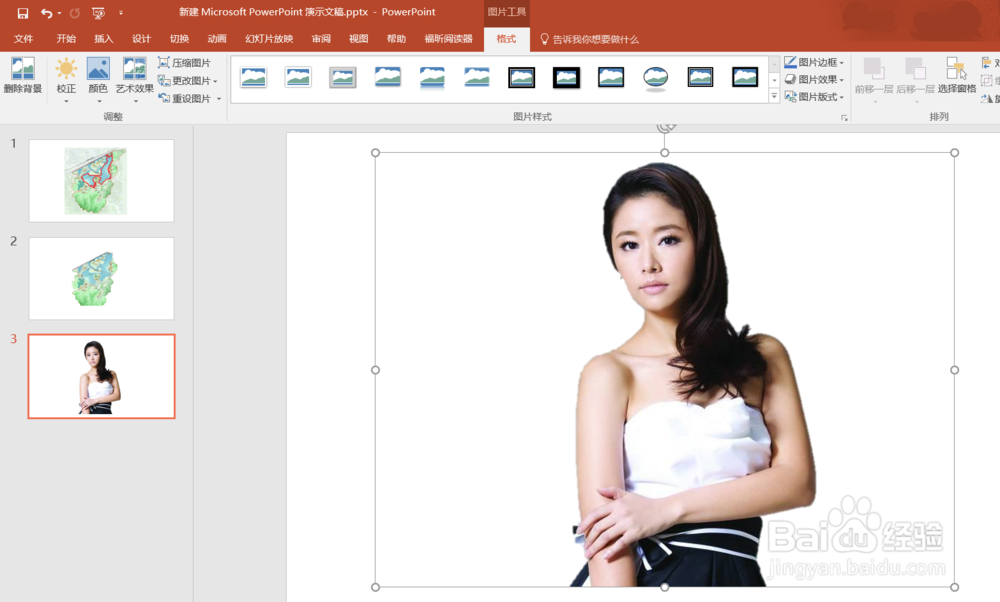
3、用同样的方法 下图中由于 人物跟背景色差较大,因此非常轻松就可以将人物抠出来(抠好之后点击“保留更改”)。