如何用ps裁剪掉不需要的部分

 时间:2026-02-16 06:45:19

1、裁剪图片方法1:

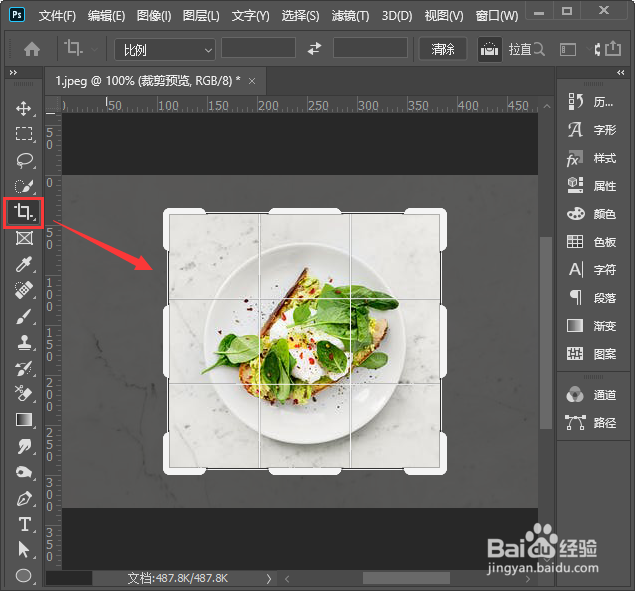
我们现在看到这张图片的背景空白比较多,如图所示。
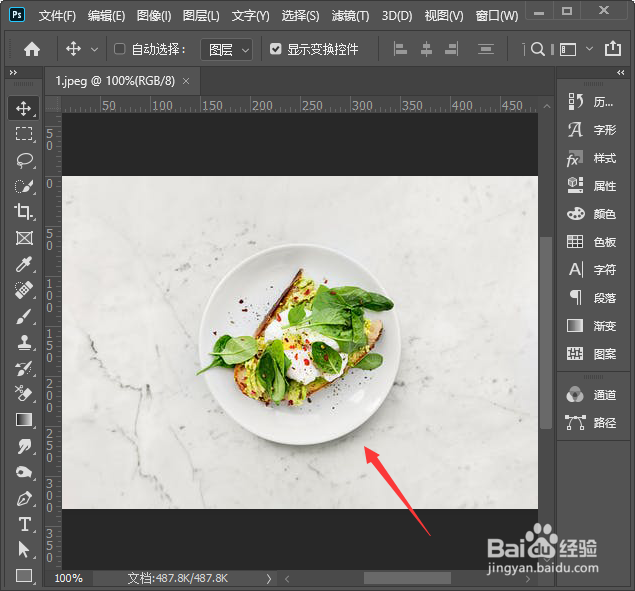
如何用ps裁剪掉不需要的部分

2、接下来,我们用【裁剪工具】框选中图片中间的部分,如图所示。

如何用ps裁剪掉不需要的部分

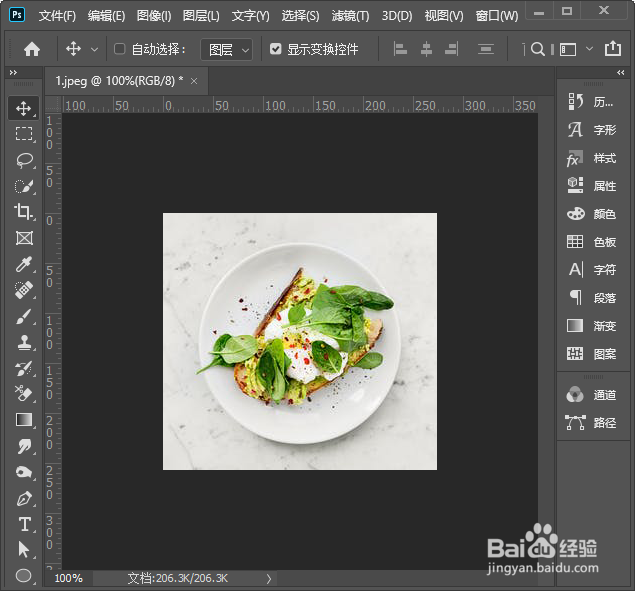
3、我们点击任意空白处,正方形的图片就裁剪好了,如图所示。

如何用ps裁剪掉不需要的部分

4、蒙版裁剪图片方法2:

接下来,我们在白色的背景上面拖入一张图片,如图所示。
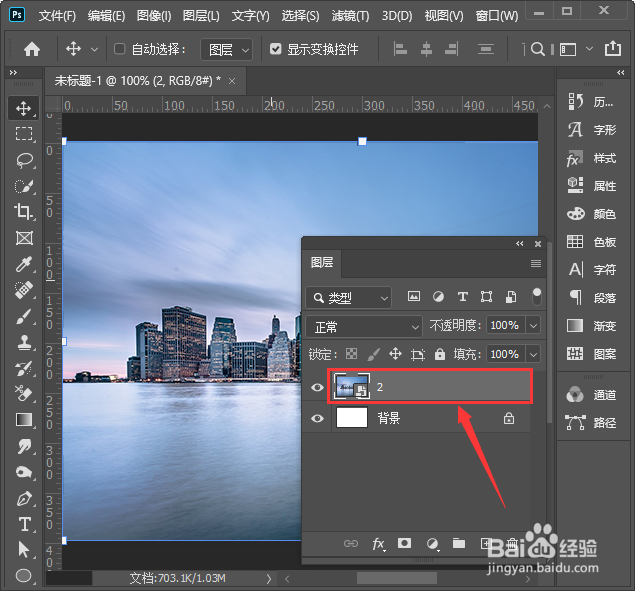
如何用ps裁剪掉不需要的部分

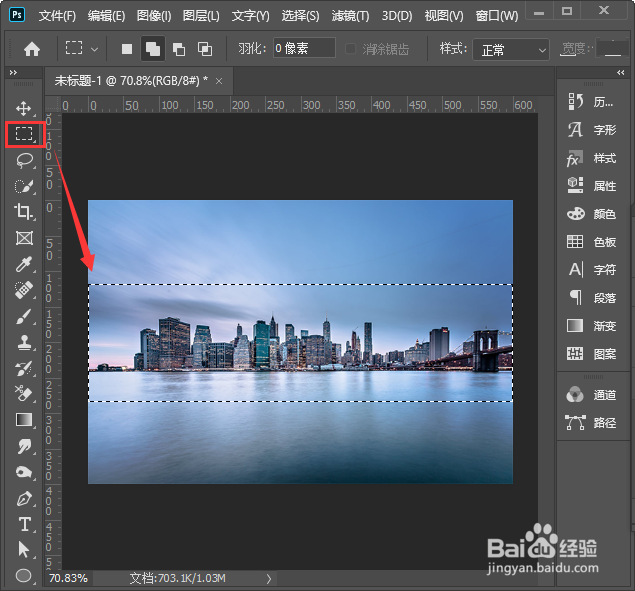
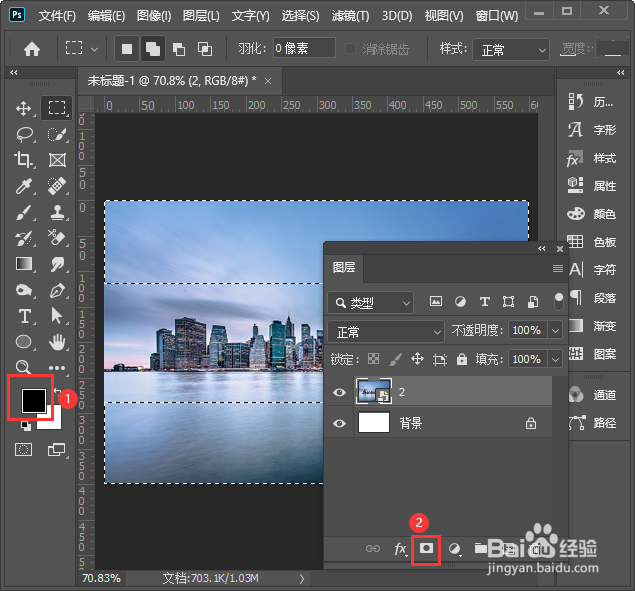
5、我们用【矩形选框工具】框选中图片中间需要删除的部分,如图所示。

如何用ps裁剪掉不需要的部分

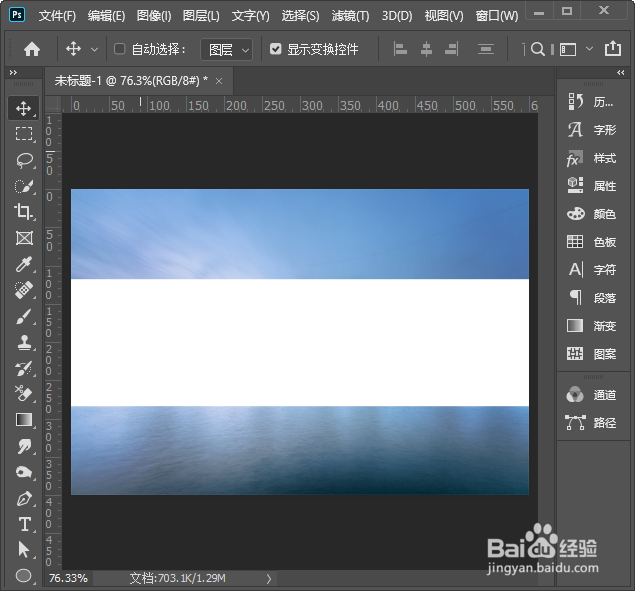
6、我们按下【CTRL+SHIFT+I】进行反选,然后把前景色设置为【黑色】,点击【添加图层蒙版】,如图所示。
如何用ps裁剪掉不需要的部分

7、最后,我们看到图片中间的部分删除掉了,显示白色的背景。

如何用ps裁剪掉不需要的部分

  • ps矩形怎么填充颜色
  • ps如何裁剪掉不要的部分
  • 在PS软件中如何将图片进行对齐
  • ps怎么把图形的一部分删掉
  • ps属性栏如何调出来
  • 热门搜索
    5月19日是什么星座 干咳是什么原因 七夕节什么时候 党的女儿准备了什么作为党费 安逸什么意思 log什么意思 陡坡缓降是什么意思 now是什么意思 wps是什么 sick什么意思