在PS软件中如何将图片进行对齐

 时间:2026-04-23 02:34:47

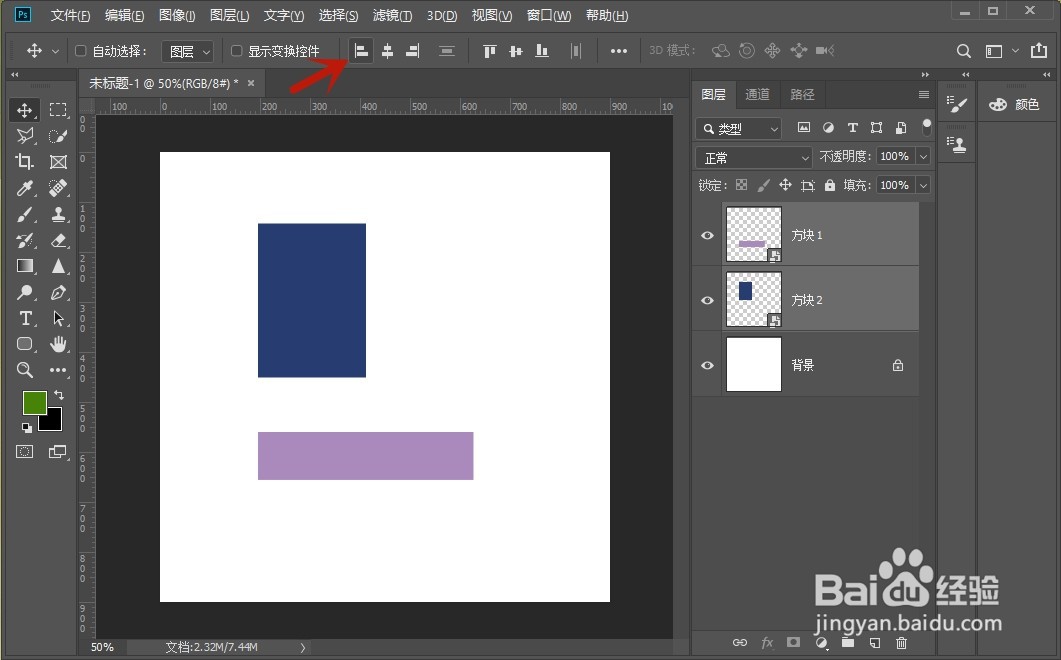
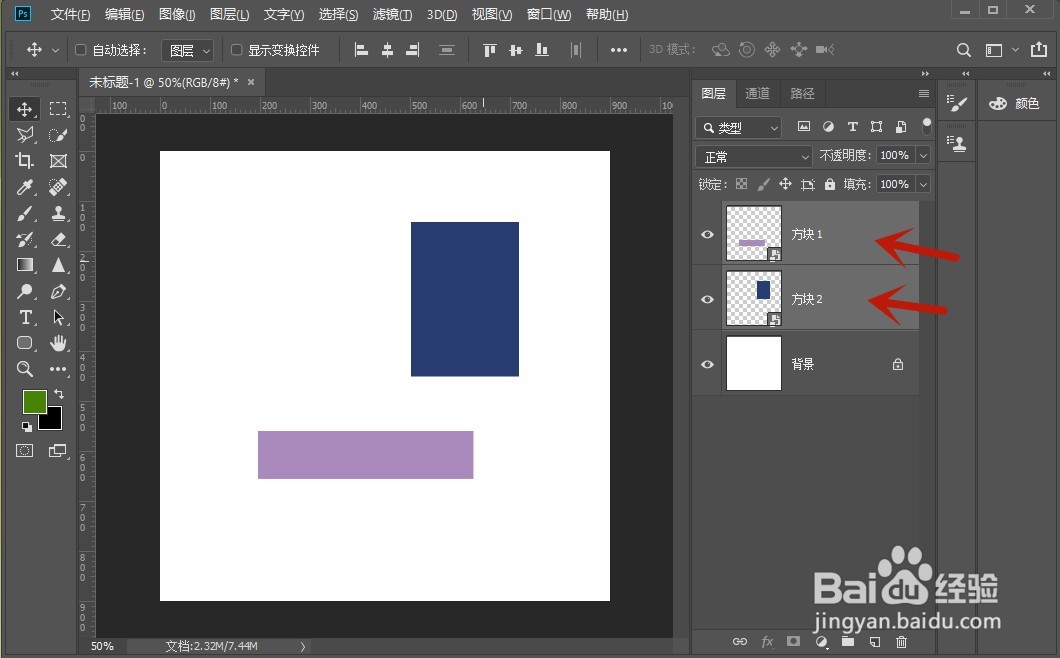
1、第一步,在PS软件中至少置入2张图片,选中图片1图层,按住Ctrl键加选图片2图层;
在PS软件中如何将图片进行对齐

2、第二步,点击“左对齐”按钮,2张图片就会左边对齐;

在PS软件中如何将图片进行对齐

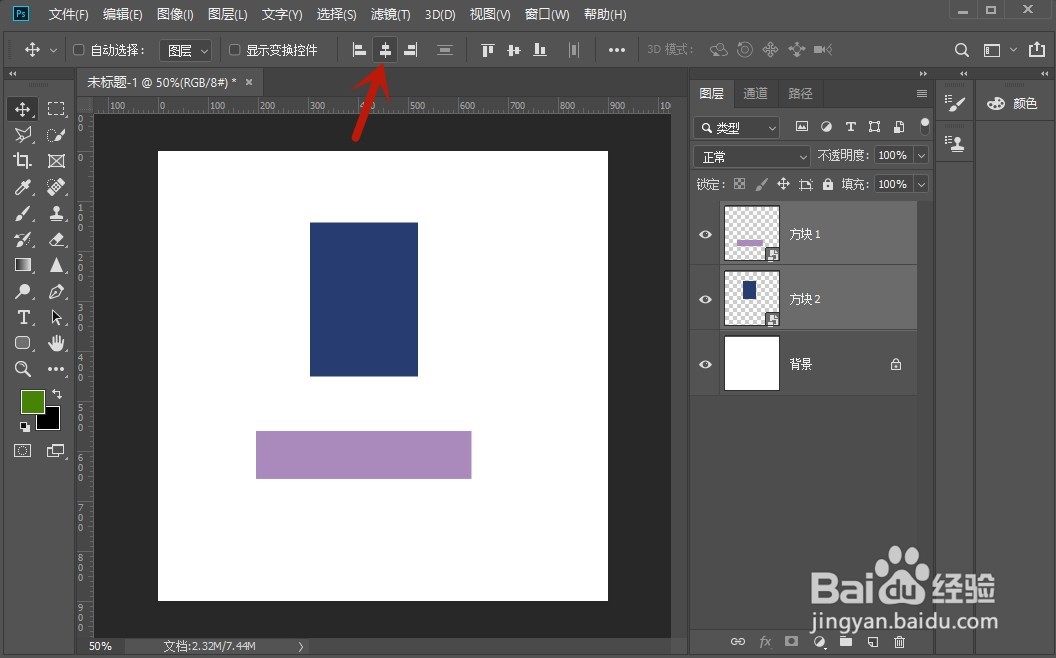
3、点击“水平居中对齐”按钮,2张图片就会水平居中对齐;

在PS软件中如何将图片进行对齐

4、点击“右对齐”按钮,2张图片就会右边对齐;

在PS软件中如何将图片进行对齐

5、点击“顶对齐”按钮,2张图片就会顶端对齐;

在PS软件中如何将图片进行对齐

6、点击“垂直居中对齐”按钮,2张图片就会垂直居中对齐;

在PS软件中如何将图片进行对齐

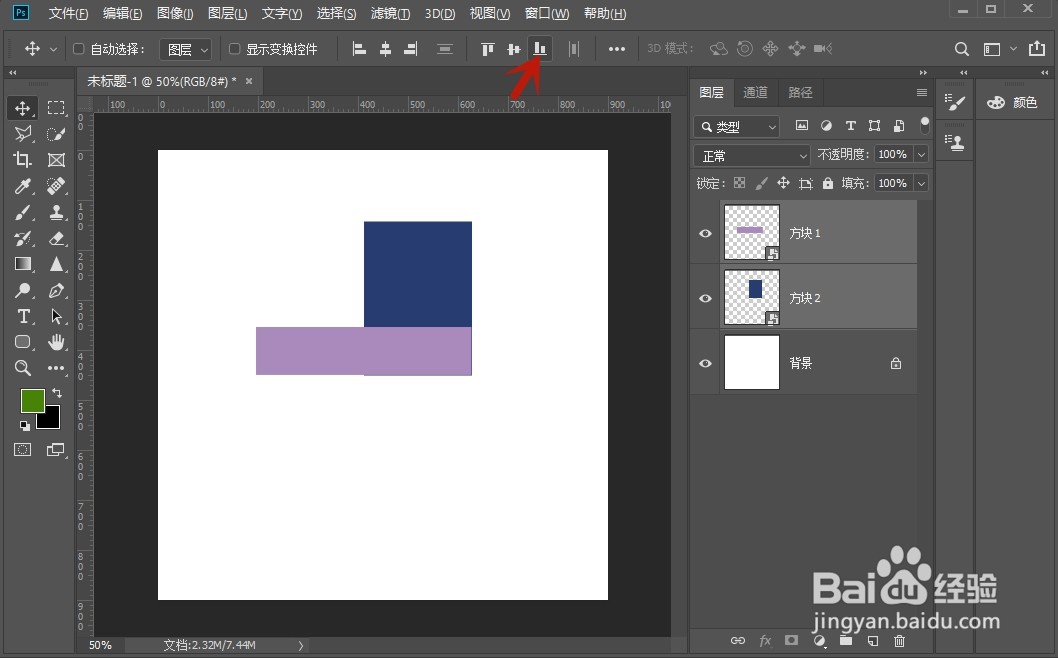
7、点击“底对齐”按钮,2张图片就会底端对齐;

在PS软件中如何将图片进行对齐

8、总结

第一步,在PS软件中至少置入2张图片,同时选中2张图片;

第二步,点击对齐按钮即可;

  • PS中如何将两个或多个图形对齐
  • ps矩形怎么填充颜色
  • ps属性栏如何调出来
  • 怎么在ps里面设置参考线
  • 在PS中怎样给选区填充颜色
  • 热门搜索
    打印机卡纸怎么办 iphone怎么截图 燕窝怎么泡发 长的笔顺怎么写 个体营业执照怎么注销 罗非鱼怎么做 中通快递怎么样 切完辣椒后手很辣怎么办 面包车拉货怎么处罚 活结怎么打