Word2013如何对表格中的数据进行排序

 时间:2026-02-21 17:18:43

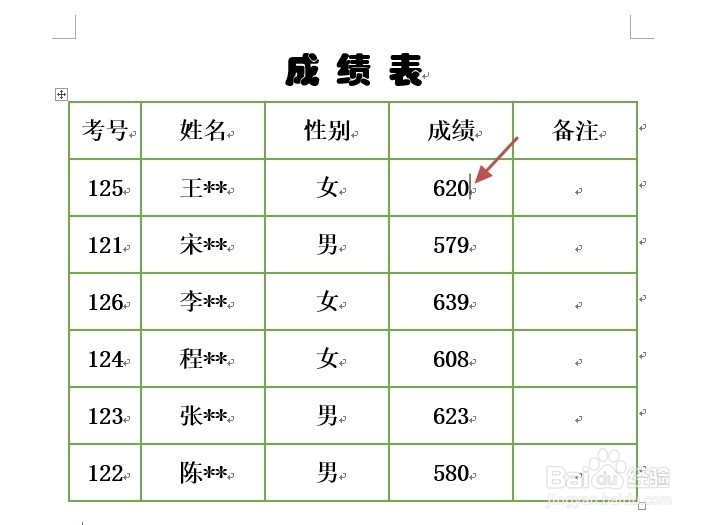
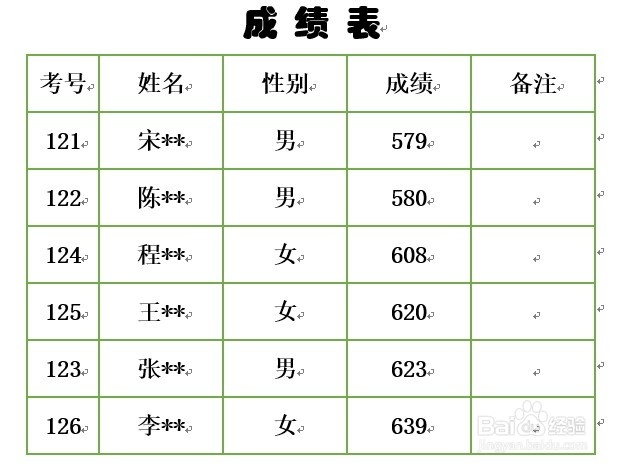
1、在文档中有如下图所示的表格。

Word2013如何对表格中的数据进行排序

2、在表格中单击,将鼠标光标定位到表格的某一单元格中。

Word2013如何对表格中的数据进行排序

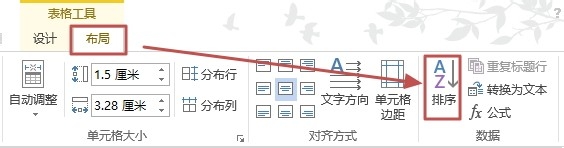
3、切换到表格工具“布局”选项卡,在“数据”组单击“排序”。

Word2013如何对表格中的数据进行排序

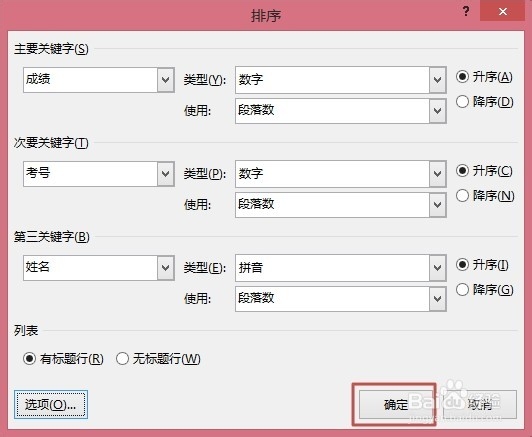
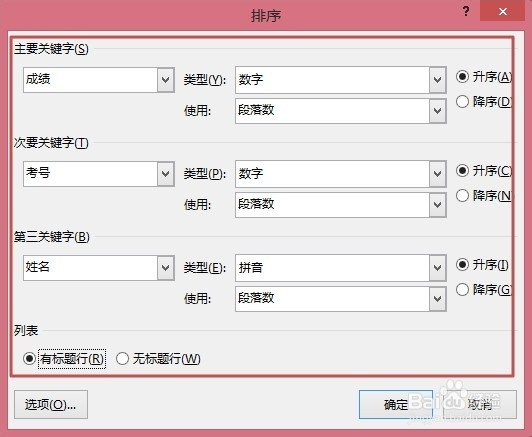
4、打开“排序”对话框,选择“主要关键字”、“次关键词”(可选)、“第三关键词”(可选),设置关键词的类型及使用方式,并选择升序或降序。

说明:如果表格有标题行,需要在“列表”中选择“有标题行”的那项。
Word2013如何对表格中的数据进行排序

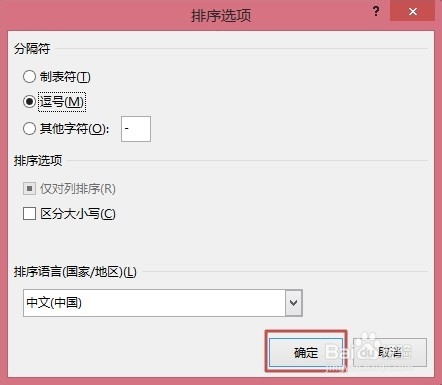
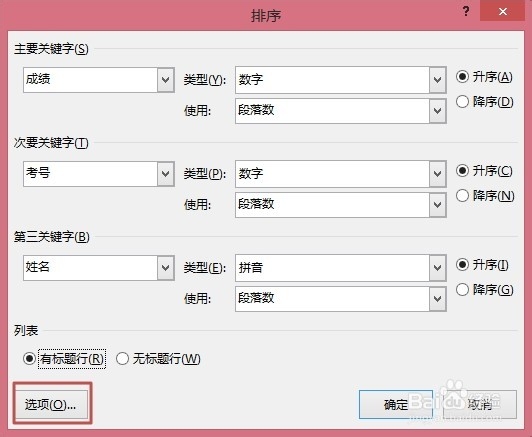
5、说明:在“排序”对话框,可以单击“选项”,这时候会打开“排序选项”对话框,根据需要设置,包括是否仅对列排序、是否区分大小写等,然后单击“确定”。
Word2013如何对表格中的数据进行排序

Word2013如何对表格中的数据进行排序

6、在“排序”对话框,单击“确定”。

Word2013如何对表格中的数据进行排序

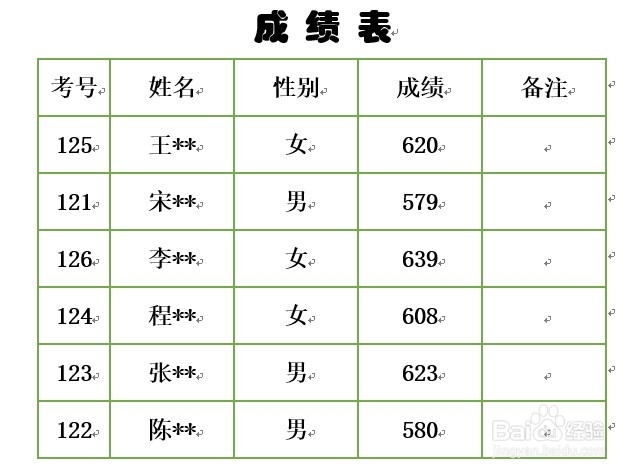
7、表格中数据的排序效果如下图所示。

Word2013如何对表格中的数据进行排序

  • 启动excel2010的时候怎样打开指定工作簿
  • 怎么用word写一篇优美的文章
  • Excel2010中怎样为单元格快速添加边框
  • word2010页边距设置的操作教程
  • 在Word中创建图表
  • 热门搜索
    腋毛可以拔吗 浙江莫干山旅游攻略 北京现代音乐学院怎么样 做什么运动可以瘦腿 上海旅游路线 三门峡旅游景点大全 盈科旅游 张家界旅游攻略 乐山师范学院怎么样 双系统怎么装