在Word中创建图表

 时间:2026-02-22 02:56:45

1、将鼠标定位在要插入图表的位置。Œ单击“插入”选项卡;单击“插图”组中的“图表”按钮。

在Word中创建图表

2、弹出“插入图表”对话框,Œ单击“柱形图”选项卡;在右侧面板中选择“簇状柱形图”选项;Ž单击“确定”按钮。

在Word中创建图表

3、此时即可在文档中插入一个簇状柱形图,并弹出电子表格。

在Word中创建图表

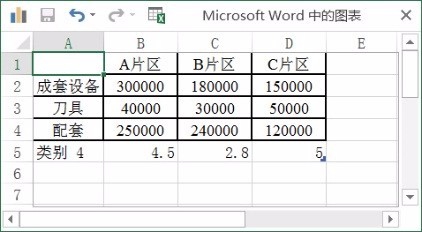
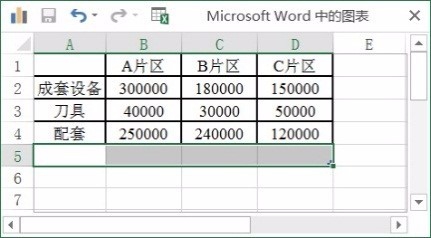
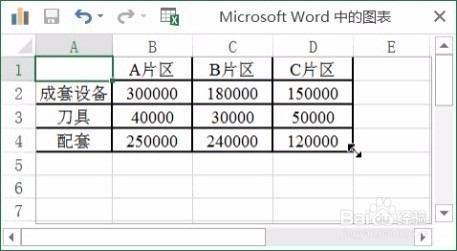
4、在电子表格中录入数据,然后删除多余行或列中的内容。

在Word中创建图表

在Word中创建图表

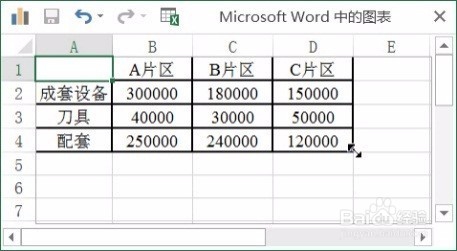
5、将鼠标指针定位到单元格D5的右下角,此时鼠标指针变成“斜向箭头”形状。
在Word中创建图表

6、按照鼠标左键,向上拖动到有数据区域为止,此时就可以删除多余的数据系列。
在Word中创建图表

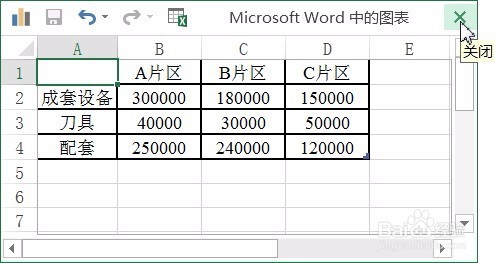
7、单击工作簿右上角的“关闭”按钮,即可关闭电子表格。

在Word中创建图表

8、将表格标题设置为“产品销售统计”,图表效果如下。

在Word中创建图表

  • 在Excel2010中如何插入单元格、行和列
  • 如何给Word文档设置项目符号
  • word如何创建射线列表?
  • Word2010的边框底纹怎么设置
  • [推荐]Excel中排序之自定义排序的使用技巧
  • 热门搜索
    教育背景怎么填 robot怎么读 庵怎么读 鲜香菇怎么做好吃 京东e卡怎么使用 狐臭怎么办 支原体衣原体怎么检查 电源已接通未充电怎么办 脚麻怎么办 raw格式怎么打开