万彩动画大师是一个功能强大的动画制作软件,不仅操作简单,还为使用者提供了很多素材。下面介绍在万彩动画大师中怎么设置镜头变化曲线。

工具/原料
电脑:Win10
软件:万彩动画大师
方法/步骤
第一步,选中镜头2。

第二步,查看右上方镜头信息,目前变化曲线是默认状态的。
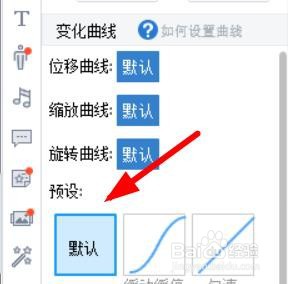
第三步,点击预设中的缓动缓停,所有曲线的的变化都被设置为缓动缓停。

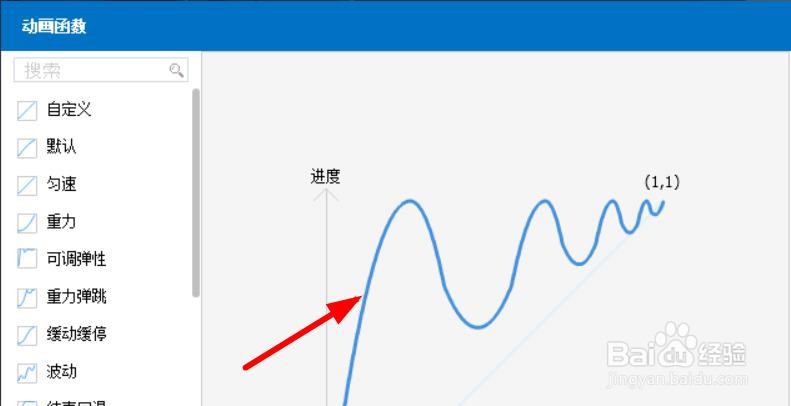
第四步,点击单独一个曲线后的设置。如点击位移曲线后的设置。

第五步,在弹出的方框中可以选择其他的运动函数,这样位移曲线就单独设置成功了。
总结
第一步,选中镜头2。
第二步,查看右上方镜头信息,目前变化曲线是默认状态的。
第三步,点击预设中的缓动缓停,所有曲线的的变化都被设置为缓动缓停。
第四步,点击单独一个曲线后的设置。如点击位移曲线后的设置。
第五步,在弹出的方框中可以选择其他的运动函数,这样位移曲线就单独设置成功了。
