万彩动画大师软件中怎么添加字幕

 时间:2024-10-12 00:29:12

1、 在计算机桌面上,打开万彩动画大师软件,鼠标左键单击【打开】,导入创建好的场景图形,如下图所示。

万彩动画大师软件中怎么添加字幕

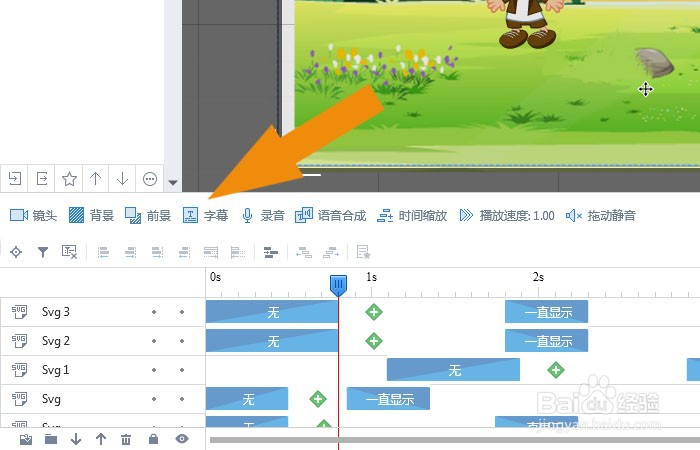
2、 接着,在动画播放面板中,选择字幕按钮,如下图所示。

万彩动画大师软件中怎么添加字幕

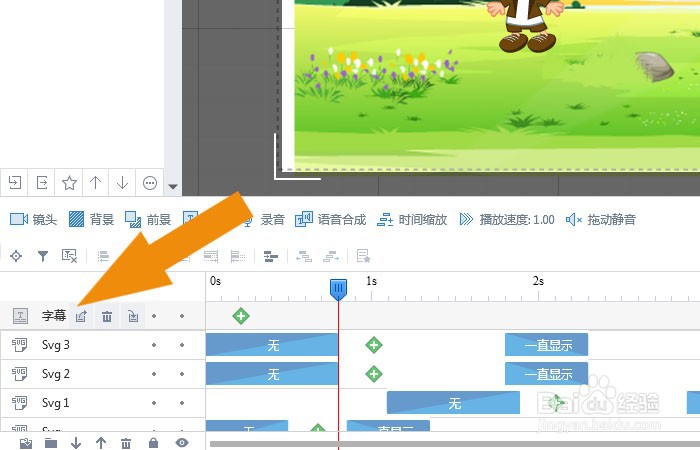
3、 然后,在动画播放面板中,鼠标左键选择字幕栏,如下图所示。

万彩动画大师软件中怎么添加字幕

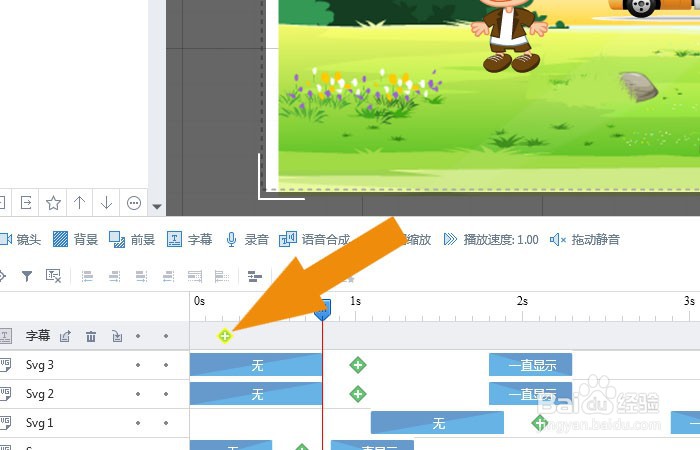
4、 接着,在字幕面板上,鼠标左键单击【增加】按钮,如下图所示。

万彩动画大师软件中怎么添加字幕

5、 然后,在弹出的字幕窗口中,可以输入文字,如下图所示。

万彩动画大师软件中怎么添加字幕

6、 接着,给输入的文字,设置字体样式,并单击【保存】按钮,如下图所示。

万彩动画大师软件中怎么添加字幕

7、 最后,鼠标左键单击播放按钮,可以看到视频中添加字幕的效果了,如下图所示。通过这样的操作步骤,就可以在动画软件中给场景添加字幕了。

万彩动画大师软件中怎么添加字幕
  • 万彩动画大师怎么添加字幕 动画字幕怎么添加
  • 万彩动画大师怎么更改、替换场景切换效果?
  • 万彩动画大师怎么导出视频
  • 万彩动画大师如何利用不同场景物品拼接新场景?
  • 万彩动画大师怎样插入图片
  • 热门搜索
    南昌有什么好玩的地方 pig是什么意思 庚子年是什么意思 养什么狗好 股份制企业是什么意思 腈纶是什么 助理研究员是什么职称 excited是什么意思 什么是病毒 八大员是什么