如何利用WPS制作PPT中的不规则几何形状图片?

 时间:2026-02-15 00:34:44

1、Step1:打开WPS PPT演示文稿,选择【插入】-【形状】-选择你想要插入的图形,下图以“平行四边形”为例。

如何利用WPS制作PPT中的不规则几何形状图片?

如何利用WPS制作PPT中的不规则几何形状图片?

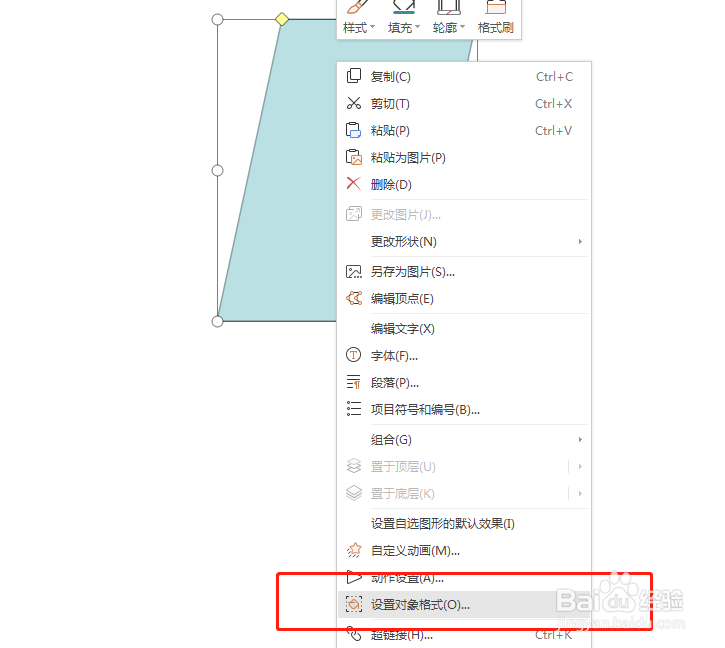
2、Step2:选中图片,【右击】-【设置对象格式】

如何利用WPS制作PPT中的不规则几何形状图片?

3、Step3:点击【填充】-【图片或纹理】-【本地图片】插入你想要插入的图片即可。

如何利用WPS制作PPT中的不规则几何形状图片?

4、Step4:插入图片如图所示,如果想要无边框,点击【形状轮廓】-【无线条颜色】 如图,这样一个不规则几何图形就做好了。

如何利用WPS制作PPT中的不规则几何形状图片?

如何利用WPS制作PPT中的不规则几何形状图片?

5、Step5:选中图片-【右击】-【编辑文字】-输入你需要的文字即可。

如何利用WPS制作PPT中的不规则几何形状图片?

如何利用WPS制作PPT中的不规则几何形状图片?

6、Step6:以同种方法,插入你想要的不规格几何图形就可以了。

如何利用WPS制作PPT中的不规则几何形状图片?

  • 如何在WPS幻灯片中吸取图片颜色【吸取RGB值】
  • ppt多图快速排版在wps里应该怎么设置?
  • wps如何画不规则图形
  • WPS如何把PPT中插入的图片制作成不规则形状?
  • wps文字中怎么绘制一个“立方体”图形
  • 热门搜索
    children怎么读 怎么理财 酒精过敏怎么办 高俅怎么死的 艾滋病怎么检查 手里剑怎么折 520怎么过 万家乐热水器怎么样 过敏性鼻炎怎么办 水银温度计碎了怎么办