1、Step1:打开WPS PPT演示文稿,选择【插入】-【图片】-选择【本地图片】你想要插入的图片。

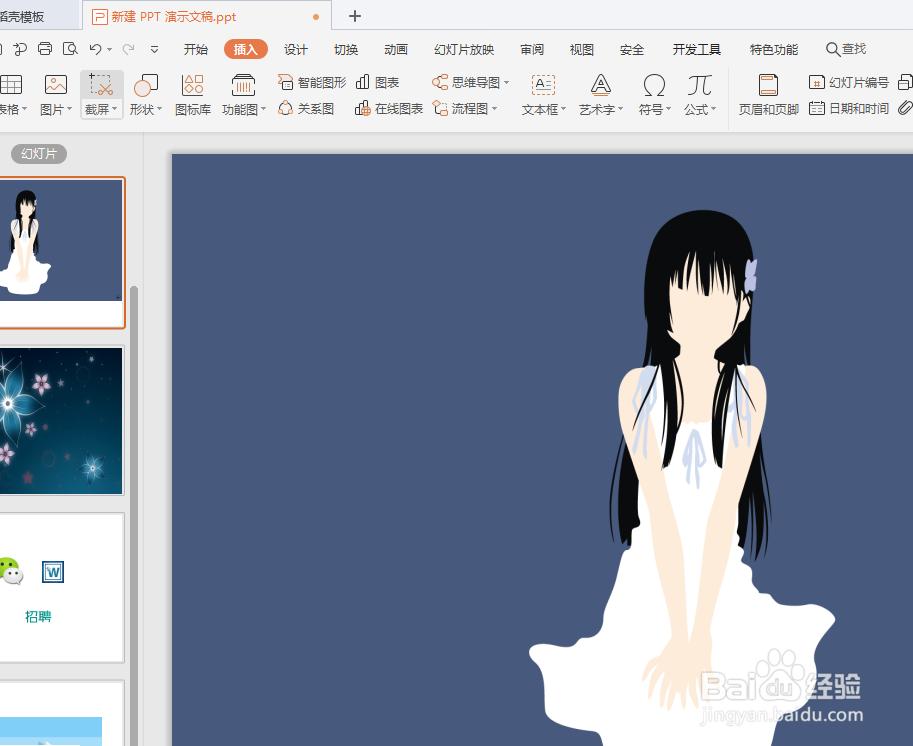
2、Step2:选择【插入】-【形状】-你需要插入的形状,下图以五边形为例。


3、Step3:使用【Ctrl】先选中图片后选中图形!
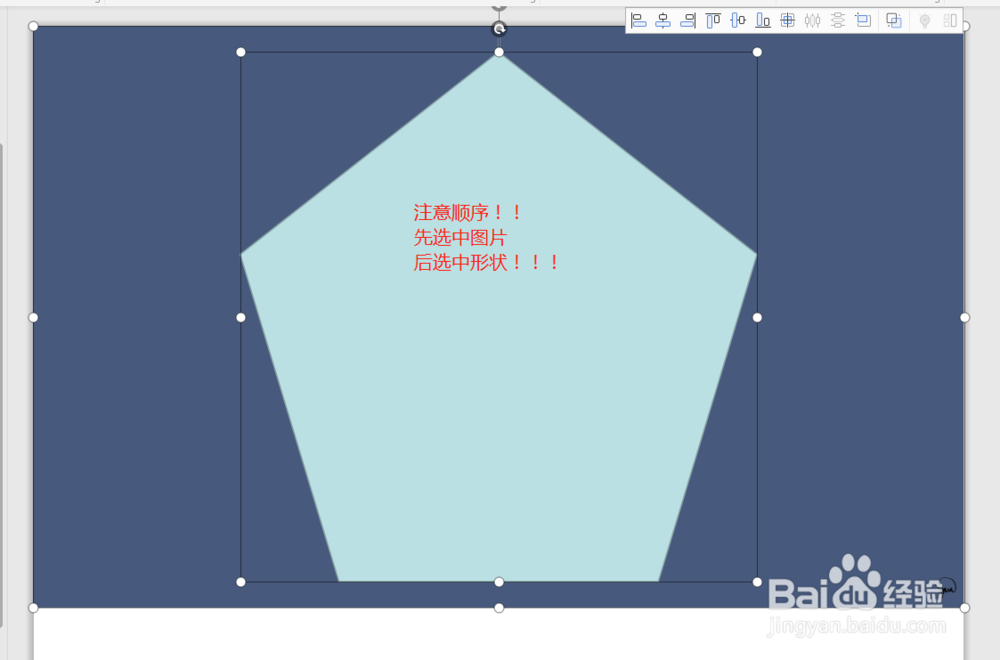
4、Step4:选择【绘图工具】-【合并形状】的【相交】


5、Step5:如果先选中形状再选中图片,会出现如下情况。

6、Step6:也可以先【插入】-【形状】-【右击】-【设置对象格式】-【形状填充】-【图片】即可。


时间:2026-05-02 07:35:12
1、Step1:打开WPS PPT演示文稿,选择【插入】-【图片】-选择【本地图片】你想要插入的图片。
2、Step2:选择【插入】-【形状】-你需要插入的形状,下图以五边形为例。
3、Step3:使用【Ctrl】先选中图片后选中图形!
4、Step4:选择【绘图工具】-【合并形状】的【相交】
5、Step5:如果先选中形状再选中图片,会出现如下情况。
6、Step6:也可以先【插入】-【形状】-【右击】-【设置对象格式】-【形状填充】-【图片】即可。
