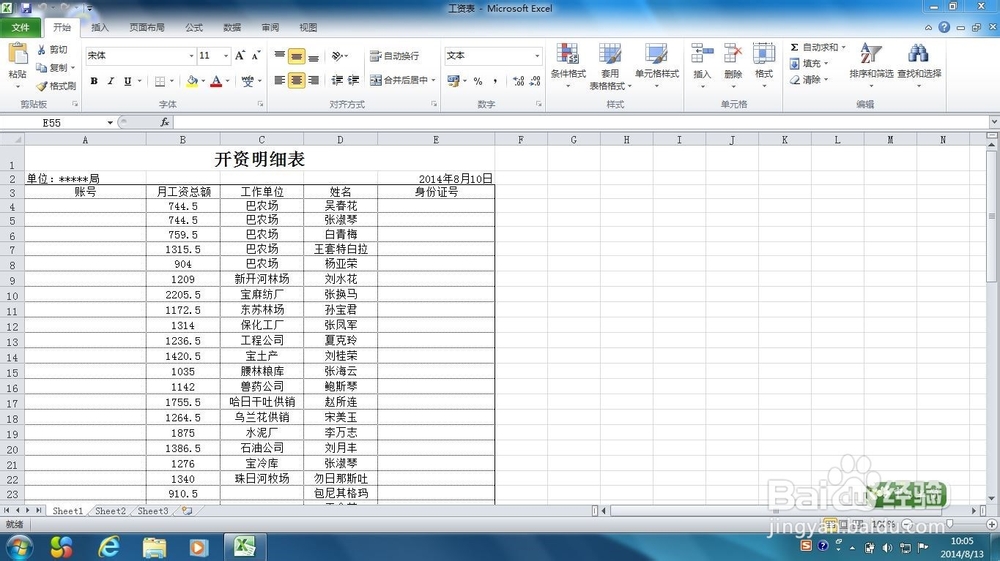
1、打开Microsoft Excel工作簿。打开“工资表”举例文件。

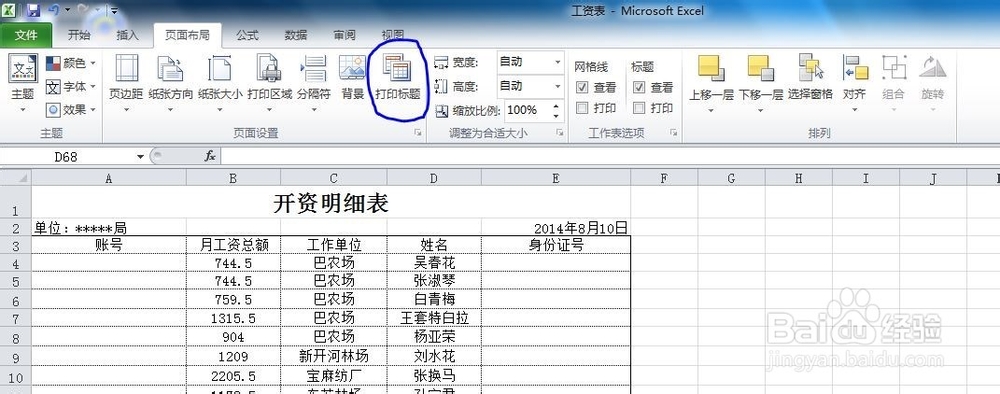
2、点击“页面布局”选项卡的“打印标题”。
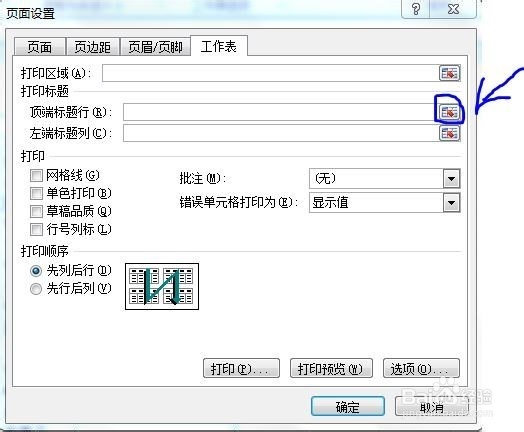
3、弹出“页面设置”对话框。“工作表”选项下点击“顶端标题行”或“左端标题行”的右面的按钮。如下图
4、弹出“顶端标题行”选择区域对话框。如图

5、在“页面设置-顶端标题行:”中选择好区域。
按住鼠标左键下拉可以实现区域选择,或直接录入单元格区域。

6、弹出页面设置对话框,点击“确定”

7、打印预览后两张工作表都有“标题行”了。


时间:2026-04-23 01:06:49
1、打开Microsoft Excel工作簿。打开“工资表”举例文件。
2、点击“页面布局”选项卡的“打印标题”。
3、弹出“页面设置”对话框。“工作表”选项下点击“顶端标题行”或“左端标题行”的右面的按钮。如下图
4、弹出“顶端标题行”选择区域对话框。如图
5、在“页面设置-顶端标题行:”中选择好区域。
按住鼠标左键下拉可以实现区域选择,或直接录入单元格区域。
6、弹出页面设置对话框,点击“确定”
7、打印预览后两张工作表都有“标题行”了。
