1、在电脑中启动ps2019软件

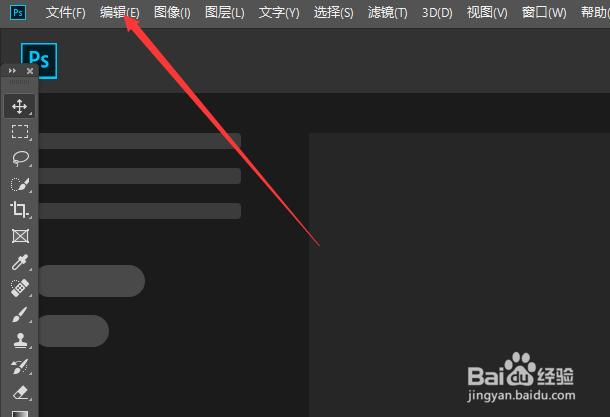
2、打开ps的界面中在菜单选项栏单击编辑选项卡
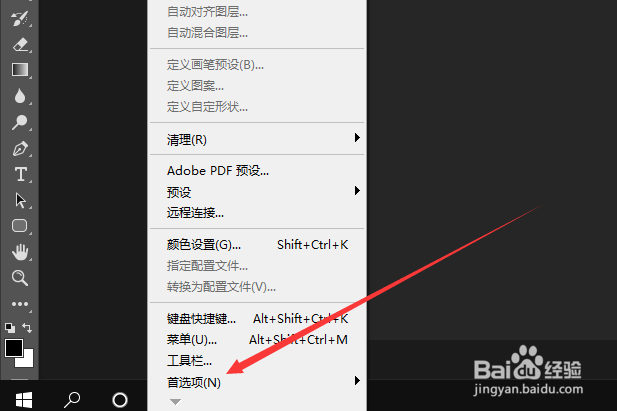
3、调出列表菜单选项中单击首选项的选项
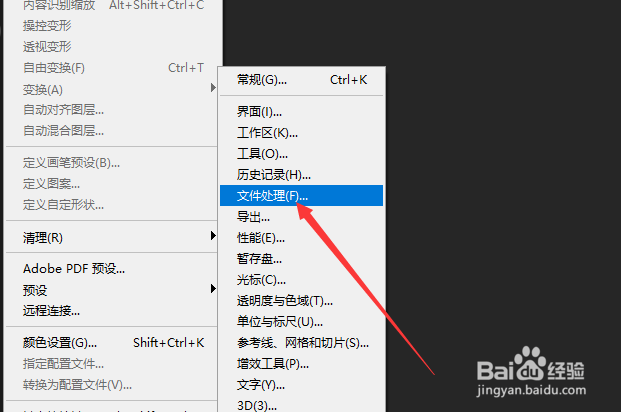
4、依次展开子选项中单击文件处理的选项
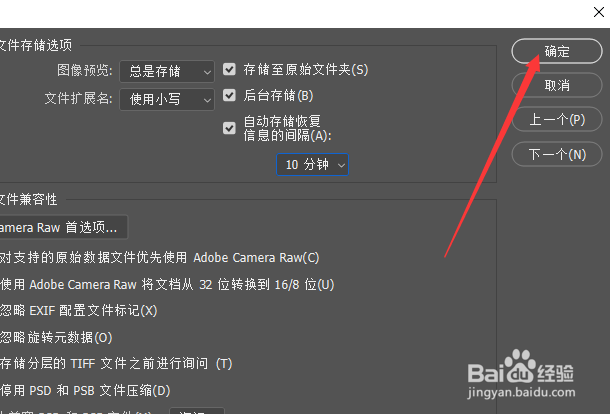
5、打开首选项的对话框选择了文件处理的选项界面中勾选自动存储恢复信息的间隔的选项
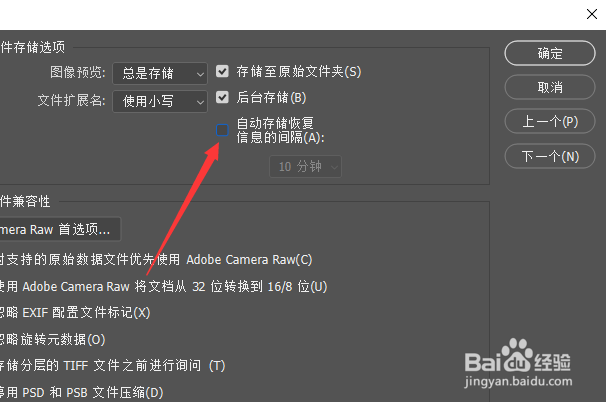
6、随后调整间隔的时间后单击确定按钮。
时间:2026-04-21 17:49:53
1、在电脑中启动ps2019软件
2、打开ps的界面中在菜单选项栏单击编辑选项卡
3、调出列表菜单选项中单击首选项的选项
4、依次展开子选项中单击文件处理的选项
5、打开首选项的对话框选择了文件处理的选项界面中勾选自动存储恢复信息的间隔的选项
6、随后调整间隔的时间后单击确定按钮。
