怎么利用Photoshop标尺工具拉直倾斜的图片

 时间:2026-02-13 14:22:39

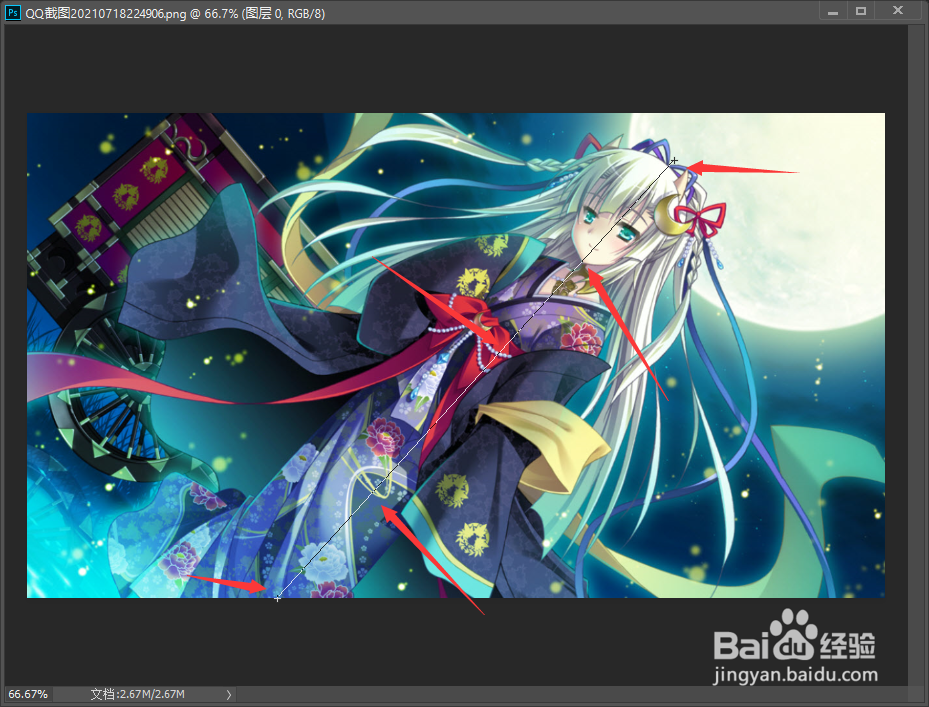
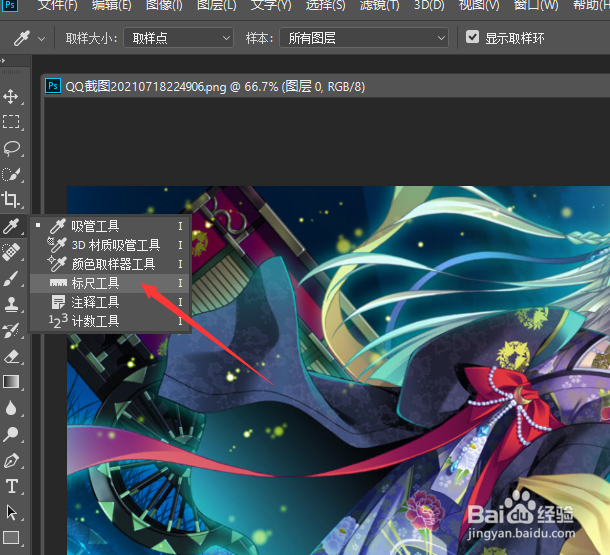
1、首先,在PS中打开如图所示的图片,发现其图片中的人物是倾斜的。在此利用“标尺”工具。
怎么利用Photoshop标尺工具拉直倾斜的图片

2、利用标尺工具沿人物的竖直方向进行绘制,其效果如图所示:

怎么利用Photoshop标尺工具拉直倾斜的图片

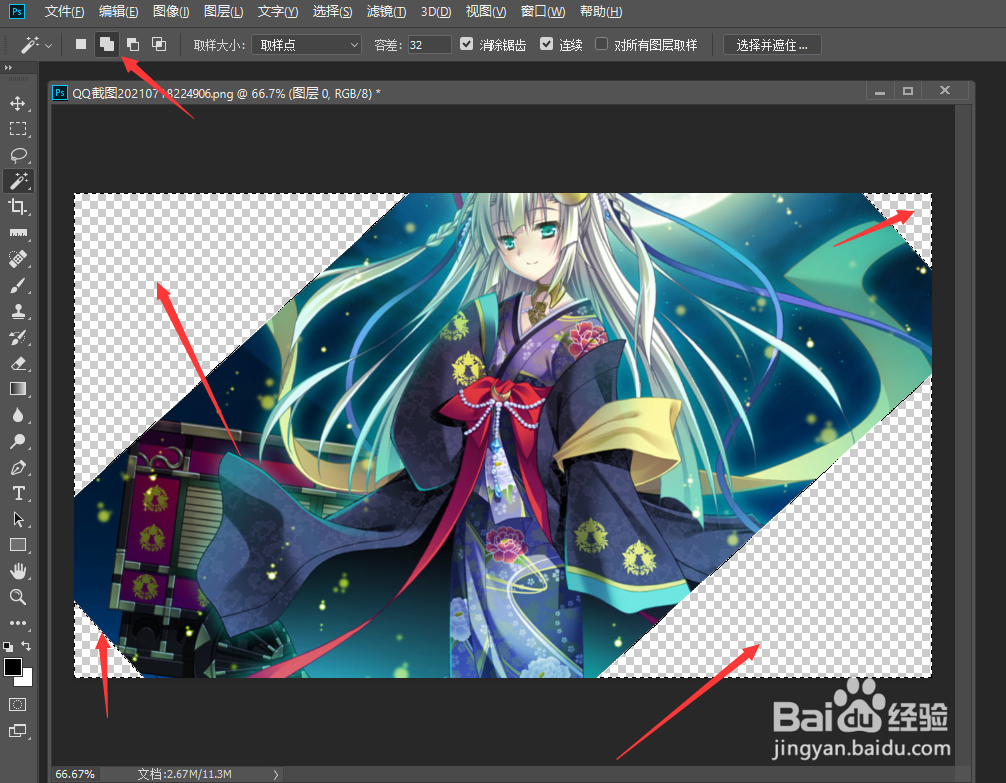
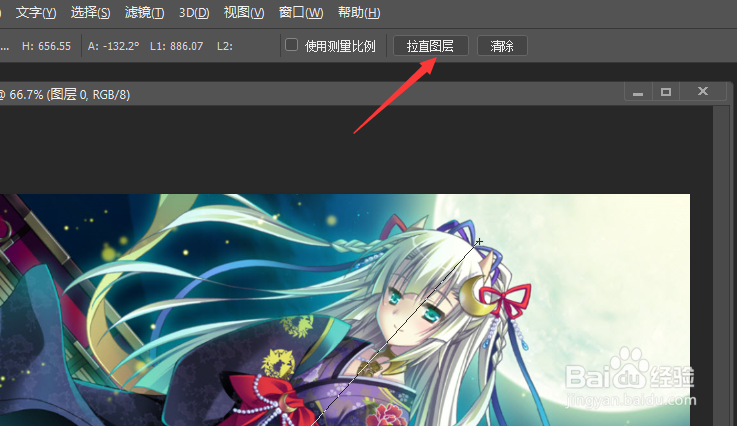
3、如图所示,点击其“属性”面板中的“拉直图层”按钮,这样倾斜的图片就摆正了。但同时四周存在空白。
怎么利用Photoshop标尺工具拉直倾斜的图片

4、在此我们利用魔术棒工具,点击图片四周空白的部分并选中。

怎么利用Photoshop标尺工具拉直倾斜的图片

怎么利用Photoshop标尺工具拉直倾斜的图片

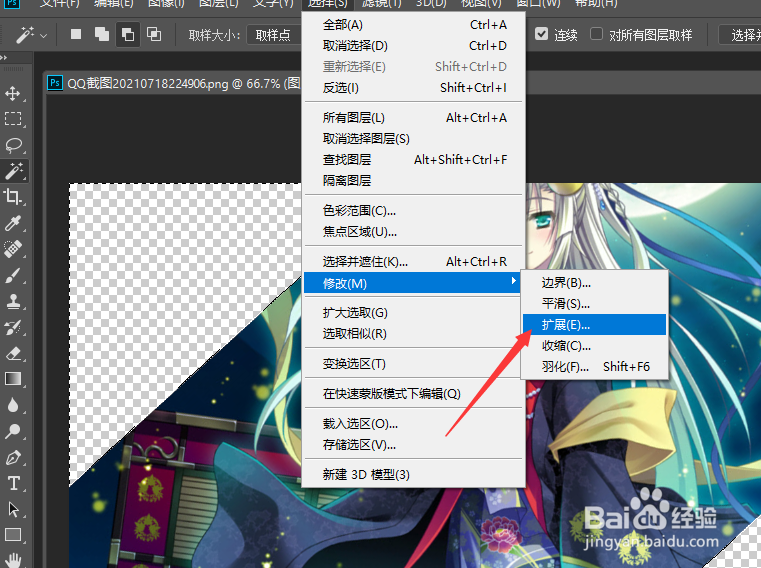
5、点击“选择”菜单中的“扩展”项,在弹出的窗口中,设置“2”像素进行选区扩展。
怎么利用Photoshop标尺工具拉直倾斜的图片

怎么利用Photoshop标尺工具拉直倾斜的图片

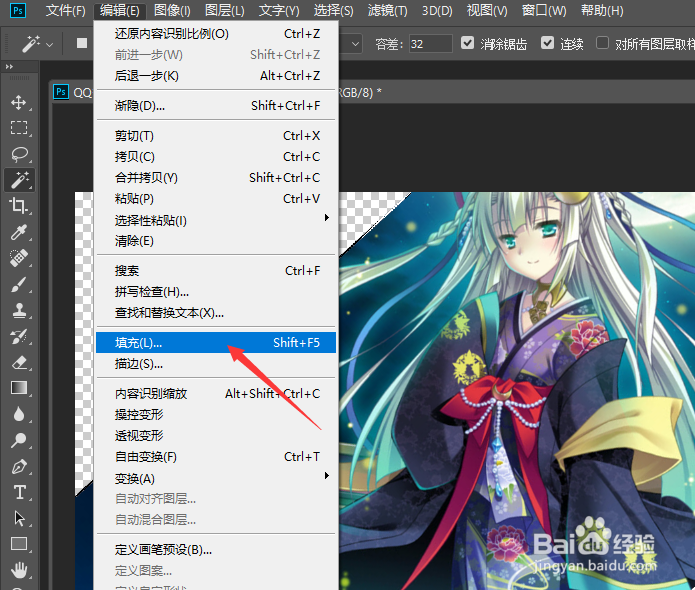
6、点击“编辑”菜单中的“内容识别填充”项,并在弹出的窗口中点击“确定”按钮。
怎么利用Photoshop标尺工具拉直倾斜的图片

怎么利用Photoshop标尺工具拉直倾斜的图片

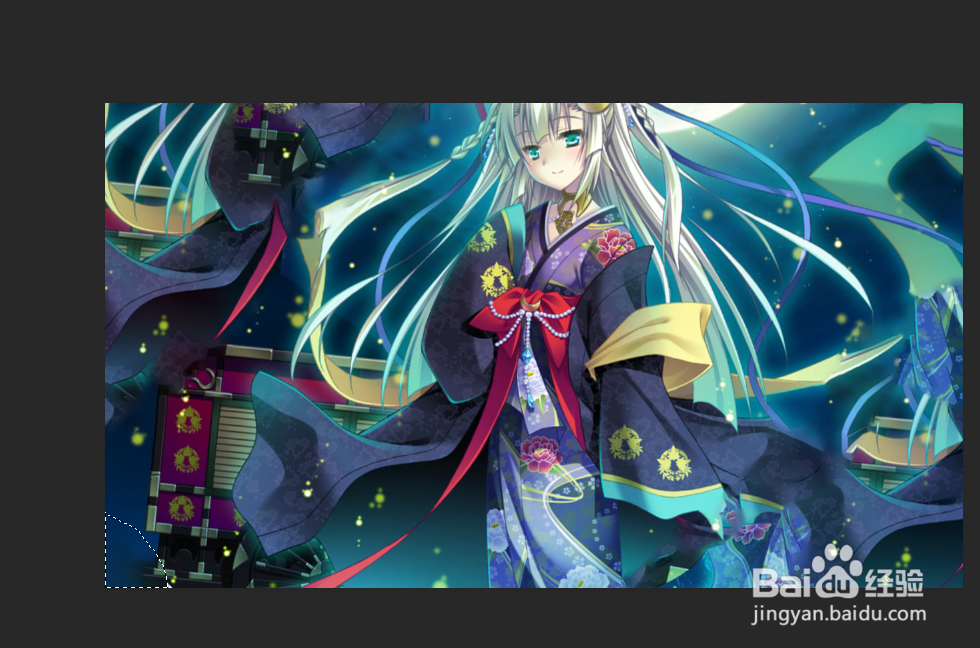
7、最后就生成了如图所示的效果。这样就可以将图片导出保存了。

怎么利用Photoshop标尺工具拉直倾斜的图片

  • 怎么做人物投影效果 PS人物影子效果
  • ps如何绘制遮挡区域
  • 怎样给图片添加查找边缘风格化效果
  • ps怎么制作玻璃瓶?
  • PS教程!风景画打造油画肌理效果
  • 热门搜索
    绳子打结方法大全图解 打六折怎么算 宝鸡文理学院怎么样 天竺葵的养殖方法 菜花怎么做好吃 怎么做系统u盘 栀子花的养殖方法和注意事项 描写方法有哪些 荣威怎么样 蒜苗怎么做好吃