excel表格中位置零散分布的数据进行计数操作

 时间:2026-02-14 16:18:53

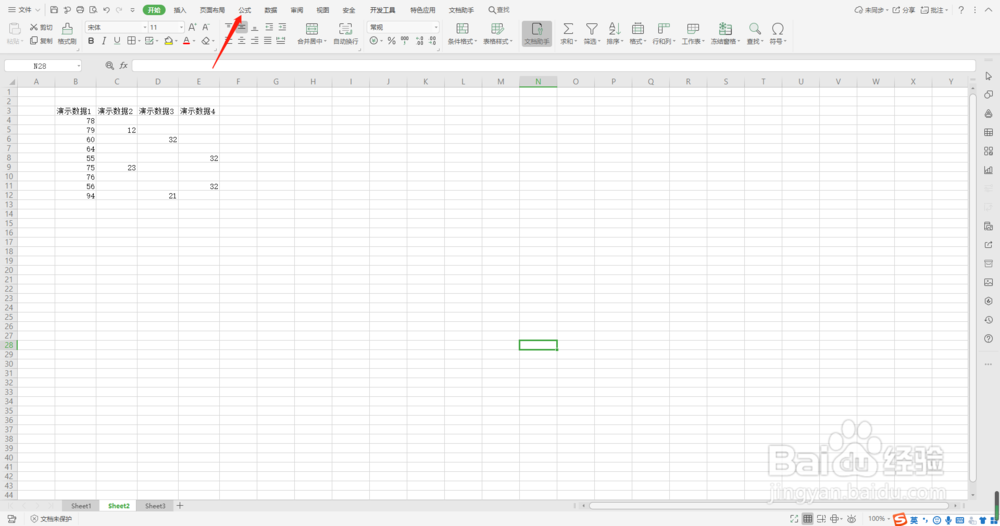
1、在WPS中打开excel文件,进入表单编辑模式
excel表格中位置零散分布的数据进行计数操作

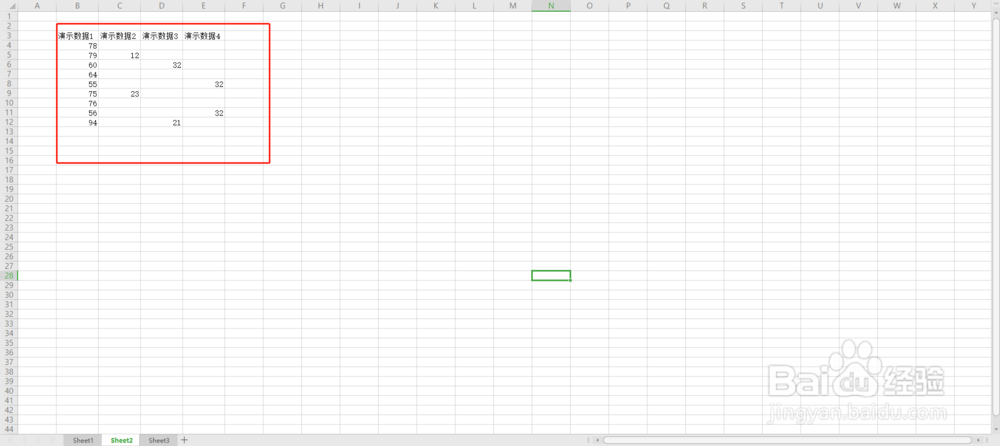
2、在表单中将所有需要处理的数据编辑完成,形成成熟表单

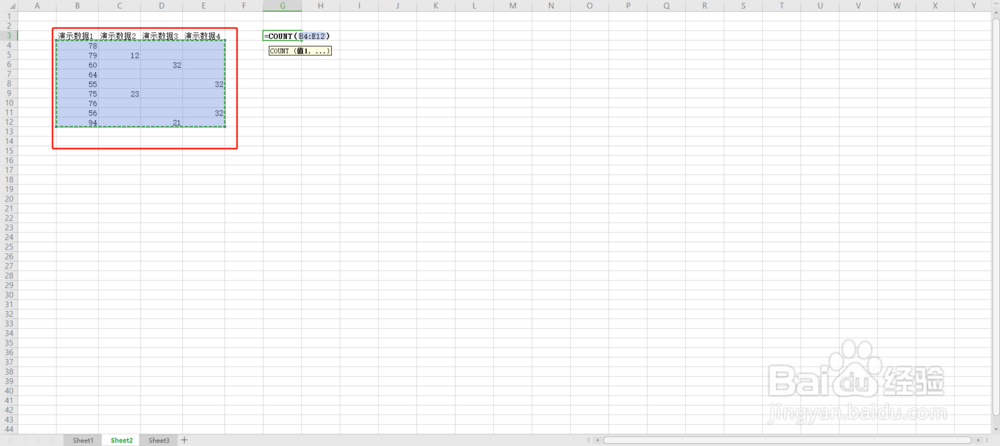
本例中,使用“演示数据1”到“演示数据4”共4列,数据数值为随机写入、数据位置也随机,如此我们少量还可以数,但大量时个数统计困难
excel表格中位置零散分布的数据进行计数操作

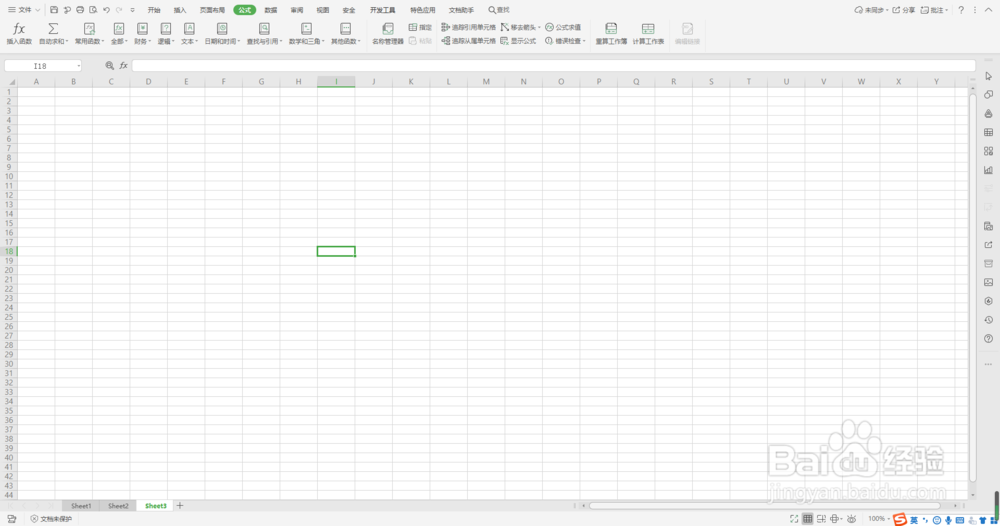
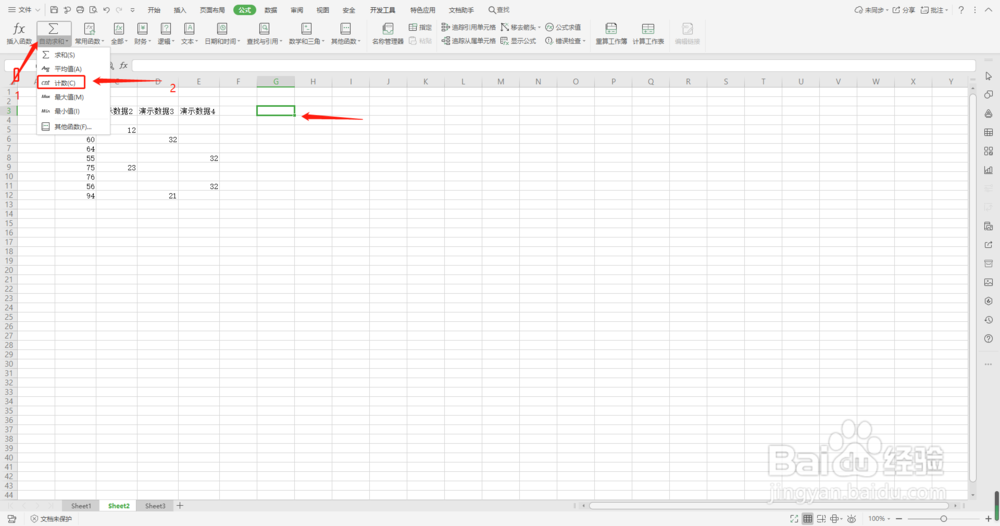
3、选择要显示计算结果的单元格,然后选择功能栏中的“公式”选项

excel表格中位置零散分布的数据进行计数操作

4、在“公式”选项弹出内容中,选择“自动求和”,并在下拉栏目中选择“计数”
excel表格中位置零散分布的数据进行计数操作

5、在单元格内显示“=COUNT(:)”时,可以手动选择需要计数的数据单元,如图所示直接用鼠标左键按住拉动选择数据
excel表格中位置零散分布的数据进行计数操作

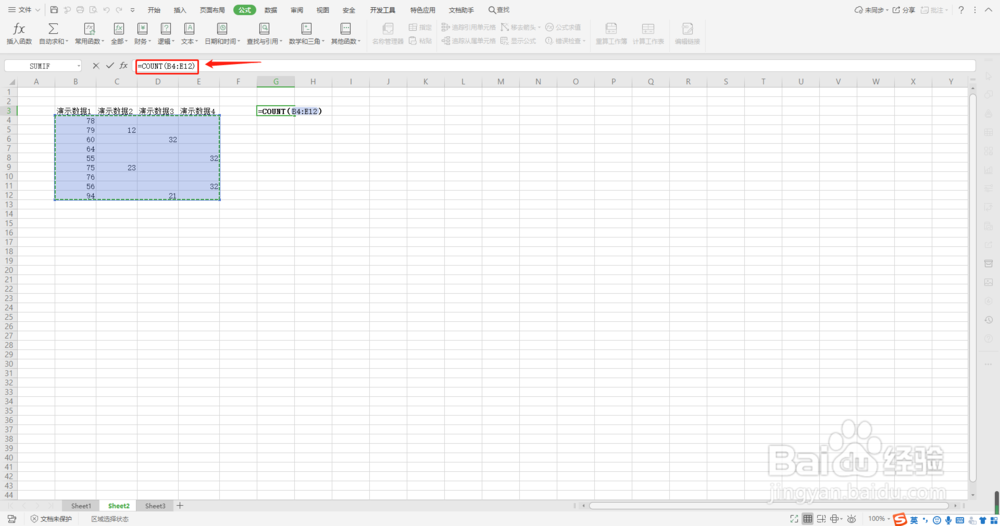
6、在单元格内显示“=COUNT(:)”时,可以通过函数栏编辑数据区域

本例中,演示求和使用B4-E12单元数据,写成=COUNT(B4:E12)即可
excel表格中位置零散分布的数据进行计数操作

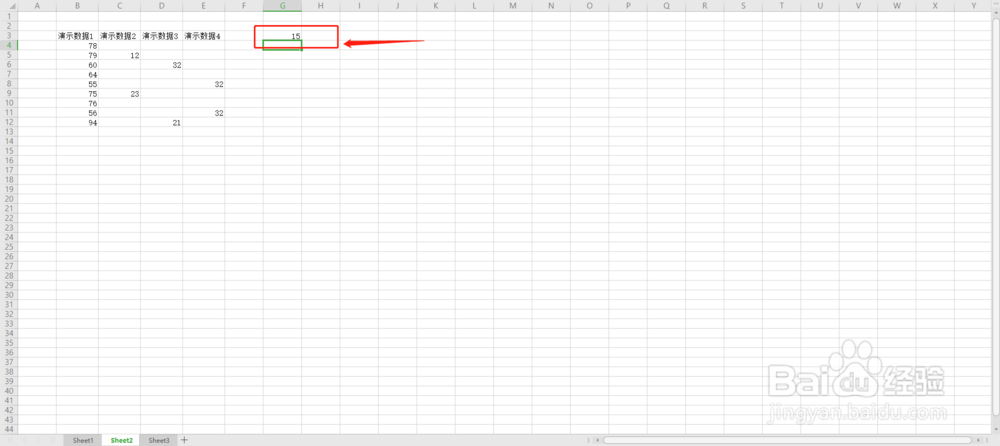
7、直接单元格选中状态下回车,可以看到此时已经计算出数据个数的结果

如果回车时出现只显示字符公式的情况,请参看以下经验
excel表格中位置零散分布的数据进行计数操作

8、以上,就是excel表格中求取数据个数的操作的全部内容了

  • excel怎么计数
  • 如何在Excel中统计某一列中的指定值的数量
  • excel统计数据个数
  • excel用函数怎么统计数字的出现次数
  • Excel如何关键字词计数
  • 热门搜索
    神舟战神怎么样 存折可以异地取款吗 怎么把桌面图标变大 故宫旅游 孕妇可以吃高丽参吗 微营销怎么做 可以试看很多的体验区10分钟 凉拌木耳 怎么查别人的ip地址 陈百强怎么去世的