如何在Excel中统计某一列中的指定值的数量

 时间:2026-04-23 10:12:02

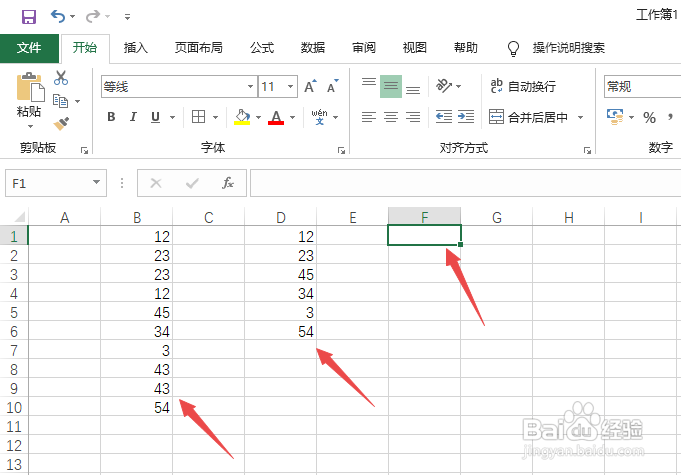
1、先打开excel,然后输入两列数字,之后点击选中图示中的单元格

如何在Excel中统计某一列中的指定值的数量

2、然后点击公式,之后点击自动求和下方的箭头,点击选择其他函数

如何在Excel中统计某一列中的指定值的数量

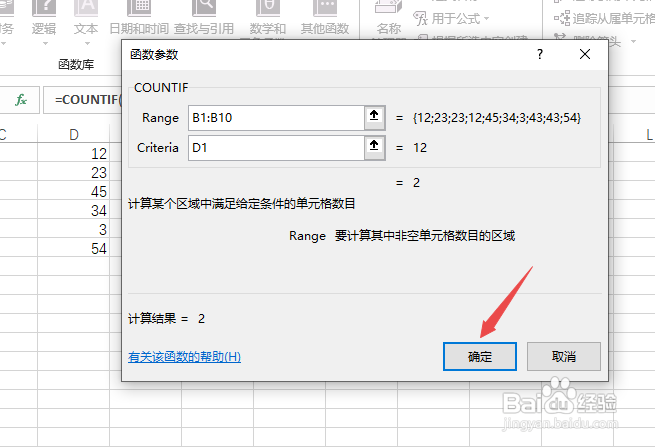
3、然后点击选择COUNTIF,点击确定

如何在Excel中统计某一列中的指定值的数量

4、之后点击图示中的引用符号

如何在Excel中统计某一列中的指定值的数量

5、然后选中第一列数字区域,按回车键

如何在Excel中统计某一列中的指定值的数量

6、之后点击图示中的引用符号

如何在Excel中统计某一列中的指定值的数量

7、然后点击选择第二列第一个数字,这个就是指定值,按回车键

如何在Excel中统计某一列中的指定值的数量

8、之后点击确定

如何在Excel中统计某一列中的指定值的数量

9、然后便统计出第一个指定值的个数,选中该单元格,将鼠标放在单元格的右下角,出现十字符号,进行下拉

如何在Excel中统计某一列中的指定值的数量

10、最后即可统计出其他指定值的个数

如何在Excel中统计某一列中的指定值的数量

  • excel统计数据个数
  • excel如何统计个数
  • 如何在Excel中统计某一列中的指定值的数量
  • excel中如何统计列中某项的个数
  • excel统计一列有多少个数
  • 热门搜索
    下月工作计划怎么写 发明的近义词 面码怎么死的 额头宽适合什么发型 经过的近义词 狗狗感冒吃什么药 感冒吃什么水果好 雅思成绩怎么算 编发型 秋季感冒