1、打开iPhone,输入密码进入首页。如下图所示
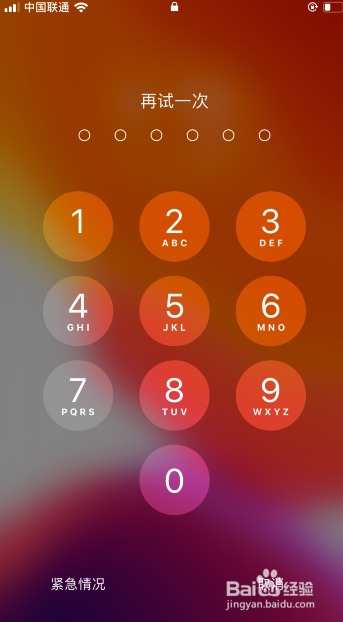
2、进入iPhone首页,找到需要删除的app,长按图标即可。
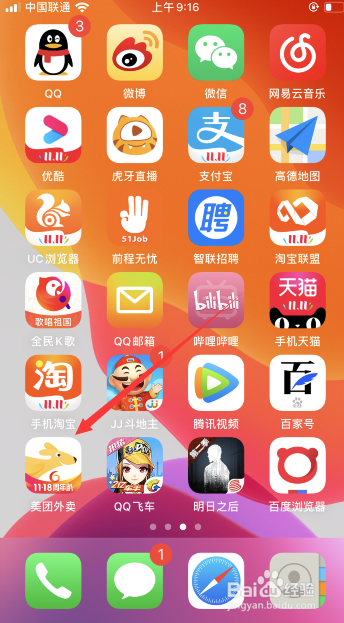
3、根据系统提示,点击【重新排列app】。如下图所示

4、接下来,如下图红标位置所示,点击需要删除app上方的x号
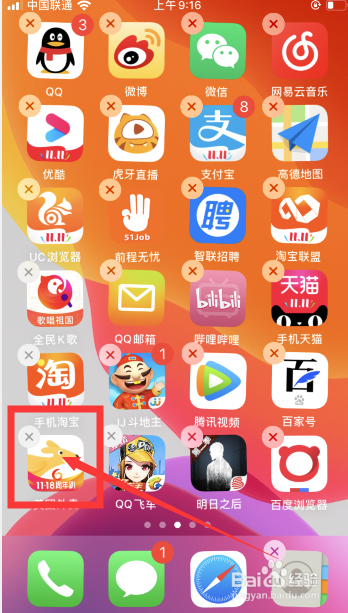
5、点击x号后,根据系统提示,完成确认【删除】
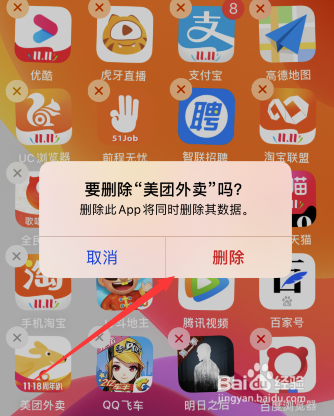
6、确认删除后,该软件,将会被删除。如下图所示

1、1.打开iPhone
2.长按需要删除的app
3.选择重新排列
4.点击需要删除app的x
5.完成确认删除
6.删除成功
时间:2026-02-12 11:18:34
1、打开iPhone,输入密码进入首页。如下图所示
2、进入iPhone首页,找到需要删除的app,长按图标即可。
3、根据系统提示,点击【重新排列app】。如下图所示
4、接下来,如下图红标位置所示,点击需要删除app上方的x号
5、点击x号后,根据系统提示,完成确认【删除】
6、确认删除后,该软件,将会被删除。如下图所示
1、1.打开iPhone
2.长按需要删除的app
3.选择重新排列
4.点击需要删除app的x
5.完成确认删除
6.删除成功
