1、如本例,要求调整页面的形状内插入图片的透明度。

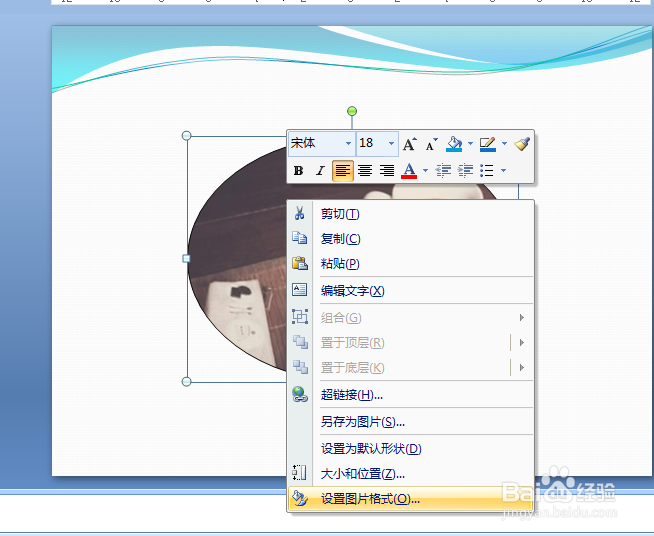
2、点击选中图形中插入的图片,点击鼠标右键,在弹出的菜单选项中点击选择【设置图片格式】选项。
3、如下图,通过上一步骤,系统中弹出了【设置图片格式】对话框。
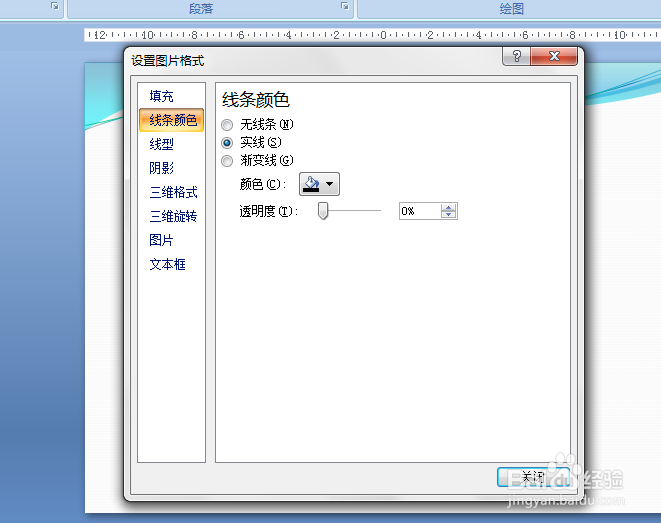
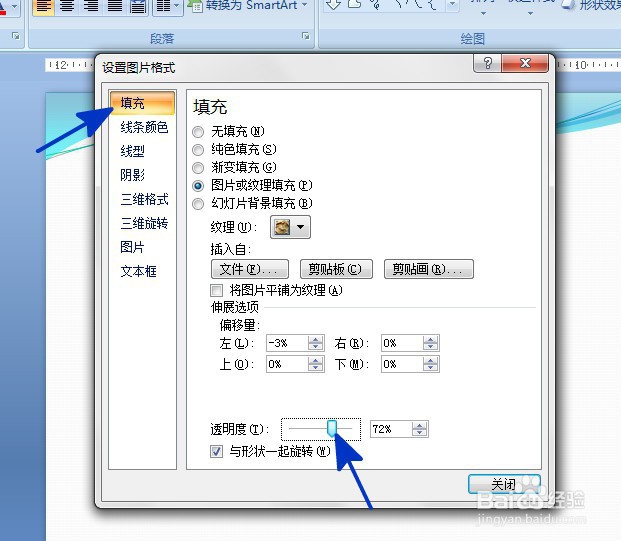
4、在通过上一步骤,系统中弹出的【设置图片格式】对话框中:
左边点击选择[填充]选项;
右边点击鼠标左键选中[透明度]后面的滑标,调整透明度,完成后点击【关闭】按钮,将对话框关闭。
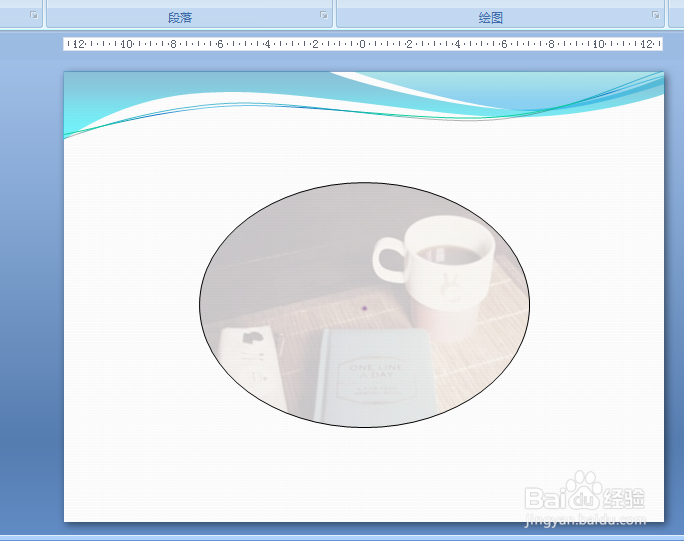
5、返回到PPT页面中,通过以上操作步骤,图片的透明度就得到了调整,结果如下图所示:
时间:2026-04-21 20:00:44
1、如本例,要求调整页面的形状内插入图片的透明度。
2、点击选中图形中插入的图片,点击鼠标右键,在弹出的菜单选项中点击选择【设置图片格式】选项。
3、如下图,通过上一步骤,系统中弹出了【设置图片格式】对话框。
4、在通过上一步骤,系统中弹出的【设置图片格式】对话框中:
左边点击选择[填充]选项;
右边点击鼠标左键选中[透明度]后面的滑标,调整透明度,完成后点击【关闭】按钮,将对话框关闭。
5、返回到PPT页面中,通过以上操作步骤,图片的透明度就得到了调整,结果如下图所示:
