1、首先打开Word文档

2、然后点击菜单栏中的“章节”选项


3、 在“页眉和页脚”框右下角点击“直角”符号
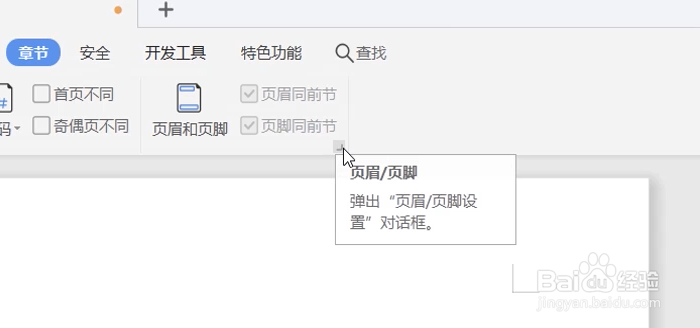
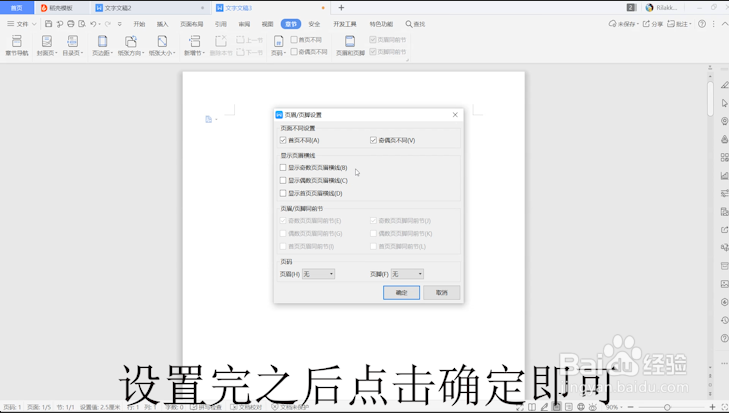
4、 在弹出的“页眉/页脚设置”中勾选“首页不同”和“奇偶页不同”的选项,
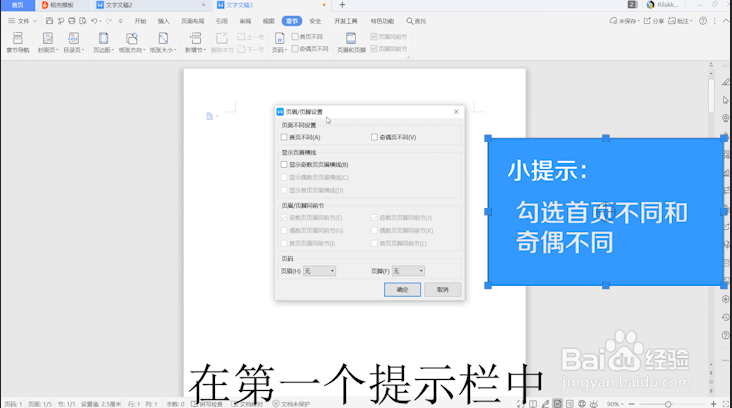


5、再点击“确定”即可,然后设置页码,这样子奇数页码和偶数页码就能实现不一样的标注。

6、总结:
1. 打开Word文档
2. 点击菜单栏中的“章节”选项
3. 在“页眉和页脚”框右下角点击“直角”符号
4. 在弹出的“页眉/页脚设置”中勾选“首页不同”和“奇偶页不同”的选项,再点击“确定”即可
时间:2026-05-04 07:53:30
1、首先打开Word文档
2、然后点击菜单栏中的“章节”选项
3、 在“页眉和页脚”框右下角点击“直角”符号
4、 在弹出的“页眉/页脚设置”中勾选“首页不同”和“奇偶页不同”的选项,
5、再点击“确定”即可,然后设置页码,这样子奇数页码和偶数页码就能实现不一样的标注。
6、总结:
1. 打开Word文档
2. 点击菜单栏中的“章节”选项
3. 在“页眉和页脚”框右下角点击“直角”符号
4. 在弹出的“页眉/页脚设置”中勾选“首页不同”和“奇偶页不同”的选项,再点击“确定”即可
