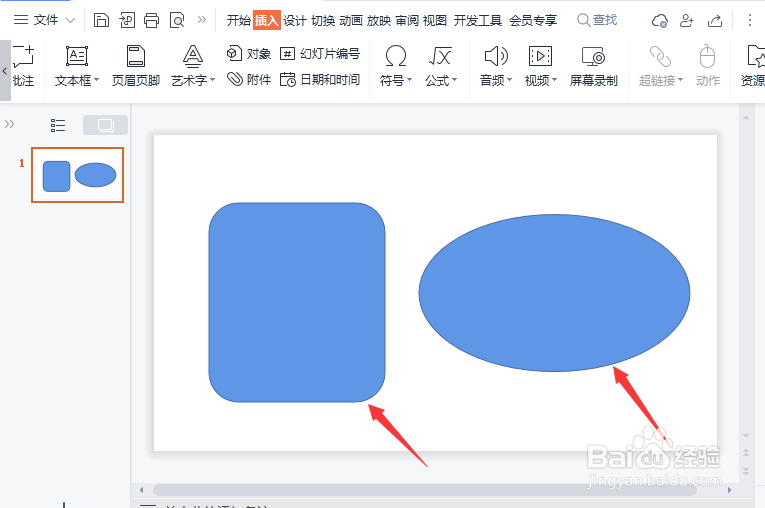
1、我们在ppt中分别插入一个圆角矩形和一个椭圆形。
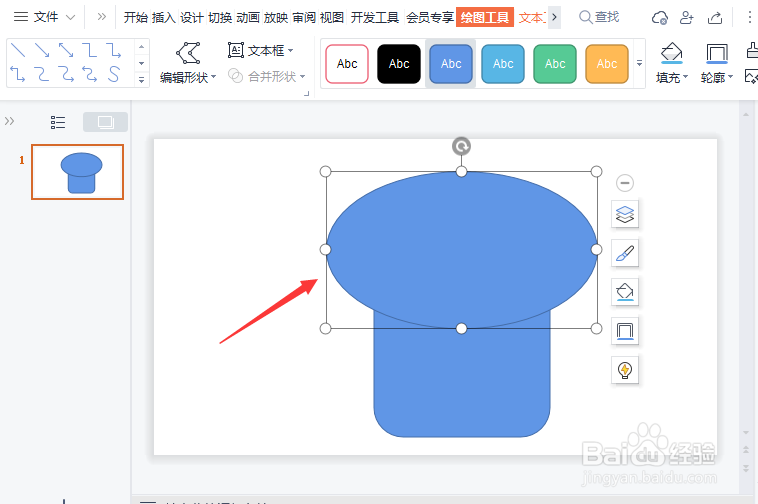
2、我们把椭圆形叠放在圆角矩形的上面。
3、接着,我们把两个形状一起选中,然后在【合并形状】中选择【剪除】。

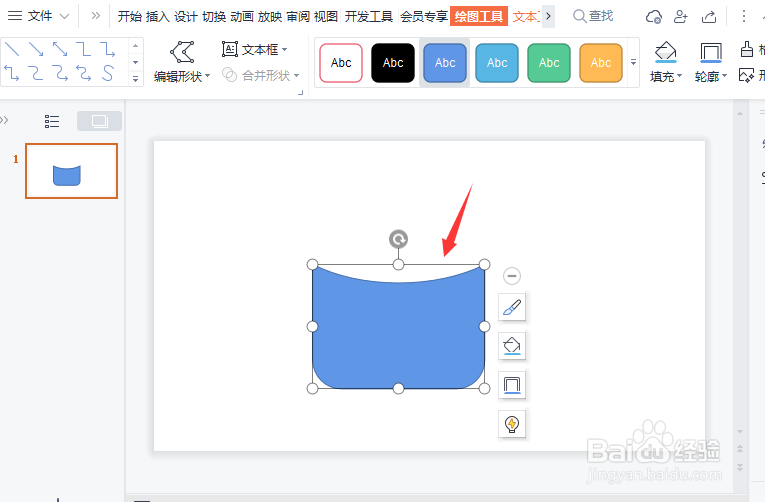
4、我们来看一下圆角矩形剪除一部分之后的效果。
5、最后,我们把填充颜色设置为【红色】,线条设置为【无】就完成了。

时间:2026-04-26 05:12:27
1、我们在ppt中分别插入一个圆角矩形和一个椭圆形。
2、我们把椭圆形叠放在圆角矩形的上面。
3、接着,我们把两个形状一起选中,然后在【合并形状】中选择【剪除】。
4、我们来看一下圆角矩形剪除一部分之后的效果。
5、最后,我们把填充颜色设置为【红色】,线条设置为【无】就完成了。
