新手教程CDR怎么制作小图标

 时间:2024-10-17 23:22:11

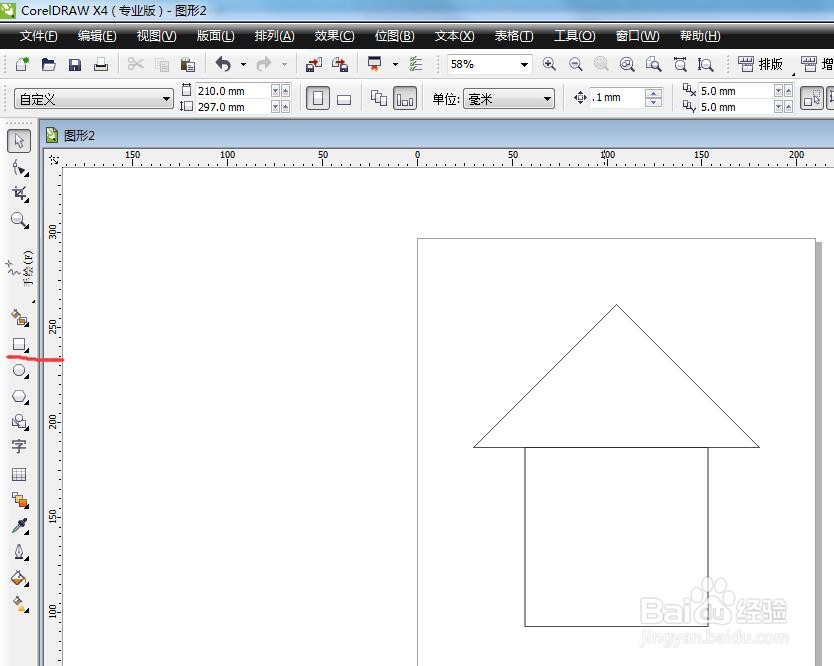
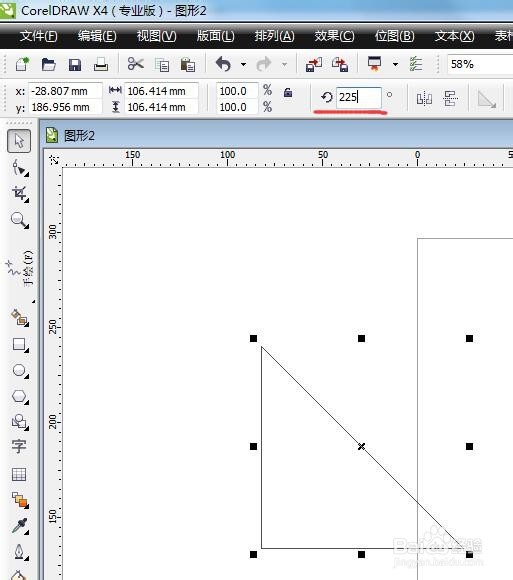
1、打开软件,用基本形状工具,选择三角形,画一个三角形,旋转225度得到屋顶形状。用矩形工具画一个长方形,得到房屋主体。选择三角形按shift+ctrl,同时选中两个对象,输入法改为原始状态,按键盘c,居中对齐两个对象

新手教程CDR怎么制作小图标新手教程CDR怎么制作小图标新手教程CDR怎么制作小图标

2、烟冲也是用用矩形工具画一个长方形,选择烟冲右键→顺序→到页面后面(这个步骤为了后面的填色做准备)当两个重叠色块同时填色,这个功能就要用到,大家可以记起来。

新手教程CDR怎么制作小图标

3、用矩形工具画一个正方形,选择正方形→排列→变换→位置,可以前后左右排列图形。这个功能也是非常常用且重要的。接着画出门的形状。
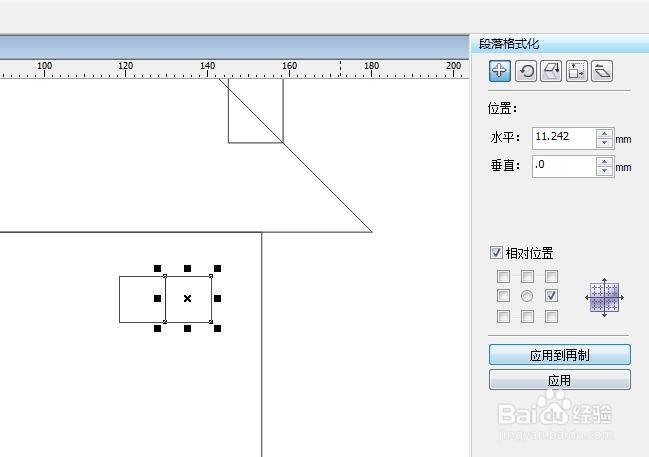
新手教程CDR怎么制作小图标新手教程CDR怎么制作小图标

4、用手绘工具,画几条波浪曲线,随意发挥,不需要很整齐。

新手教程CDR怎么制作小图标

5、完成整体形状后,开始填色,左键选中要填色的部分,左键点颜色是填充,右键是填轮廓颜色。

新手教程CDR怎么制作小图标

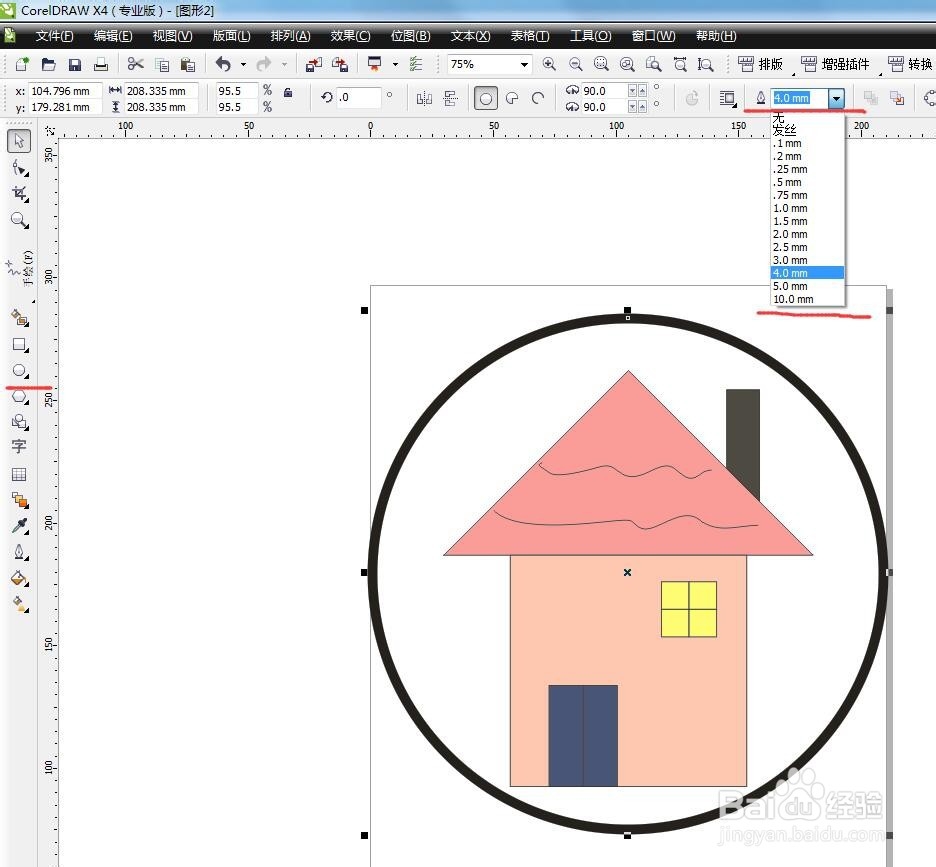
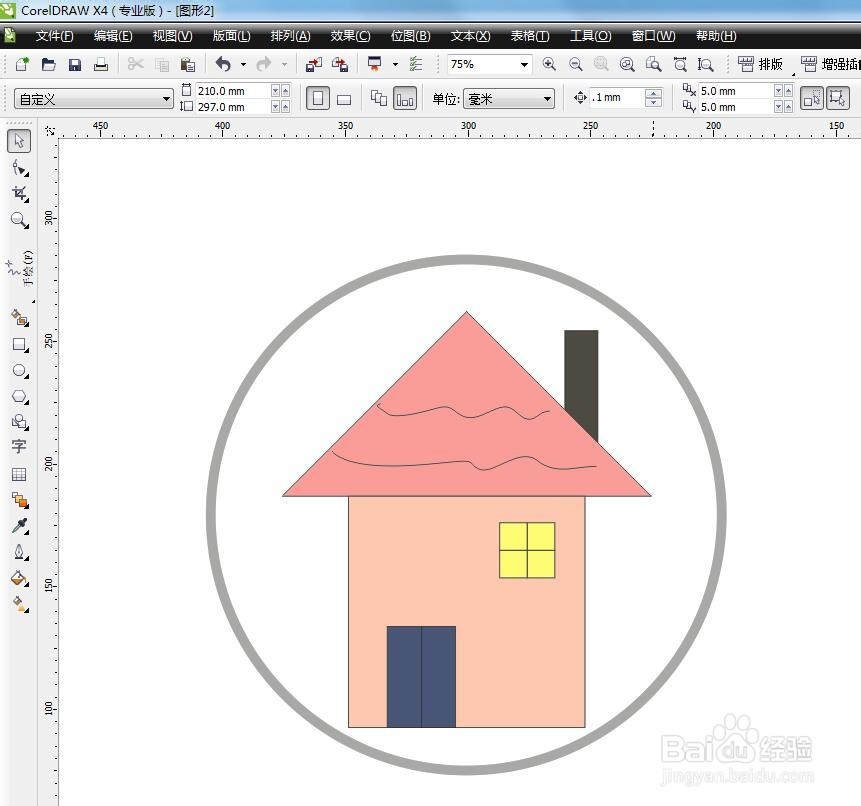
6、最后一步画圆形,调整形状大小,选中边框粗细,再填轮廓色,就完成了。

新手教程CDR怎么制作小图标新手教程CDR怎么制作小图标
  • CDR轮廓转填充功能怎么使用?
  • CDR教程:流程图形状工具怎么使用?
  • CorelDraw怎么绘制短袖
  • cdr艺术笔工具怎么用?
  • CDR知识-选择工具下属性栏的解析,隐心
  • 热门搜索
    中国传媒大学怎么样 防晒喷雾怎么用 肚子上的脂肪怎么减 影驰显卡怎么样 反问句怎么改 400电话怎么办理 辣椒炒肉怎么做 耳朵痒是怎么回事 穿针器怎么用 河海大学怎么样