CDR教程:流程图形状工具怎么使用?

 时间:2026-02-15 23:49:23

1、流程图形状工具在多边形工具的隐藏菜单里面,这具工具里面预设了一些流程图形状。

CDR教程:流程图形状工具怎么使用?

2、选择流程图形状工具后,在属性栏的【完美形状】里选择需要的流程图样式后,直接在页面用鼠标左键单击后拖动可以绘制出图形。
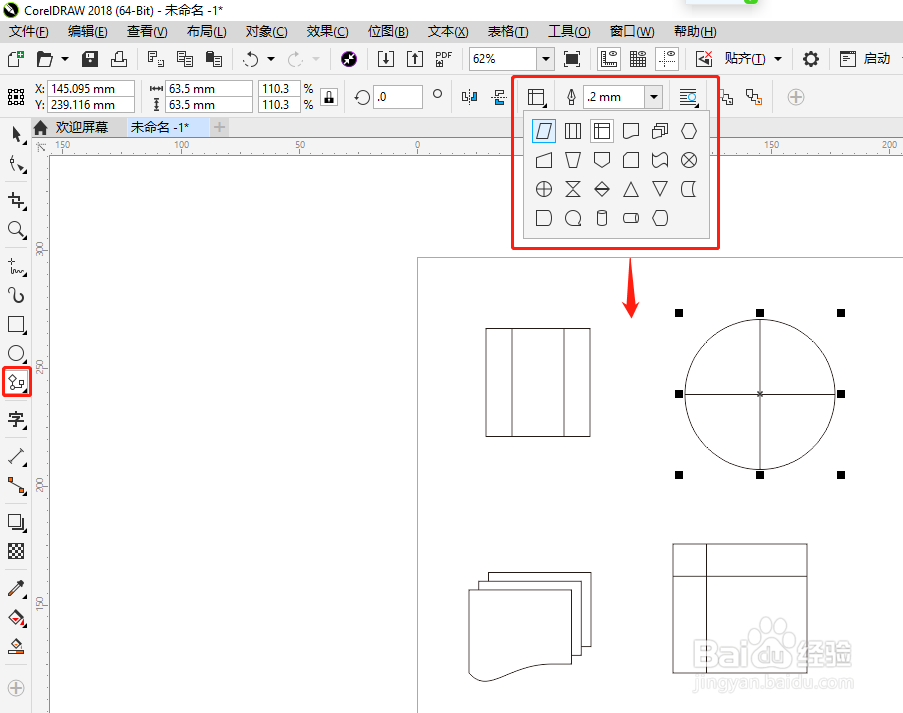
CDR教程:流程图形状工具怎么使用?

3、可以根据需要在页面绘制出不同的流程图形状,把流程图位置摆放好。

CDR教程:流程图形状工具怎么使用?

4、可以给流程图填充上不同的颜色来区别一下。

选择图形后,用鼠标左键单击调色板颜色填充上不同的颜色。
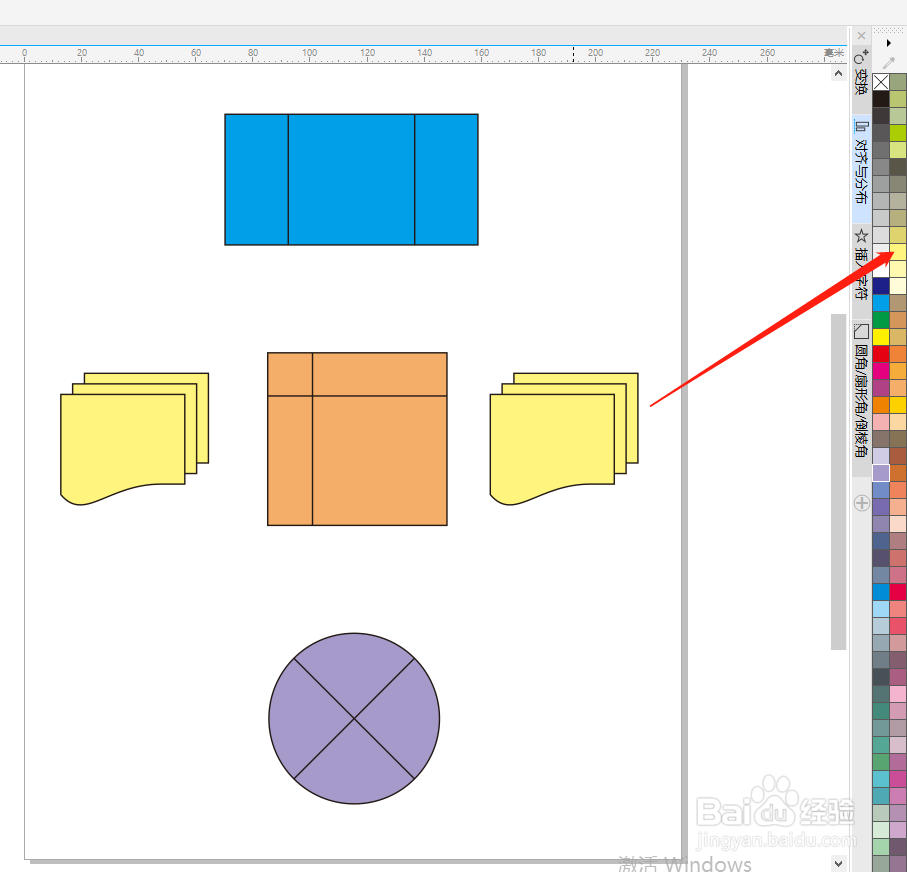
CDR教程:流程图形状工具怎么使用?

5、在流程图之间画好剪头指示。

可以直接用折线工具画好后,添加剪头就可以了。

CDR教程:流程图形状工具怎么使用?

6、最后添加上相对应的文字内容和标题,如下图。

是不是一副流程图就画好了!
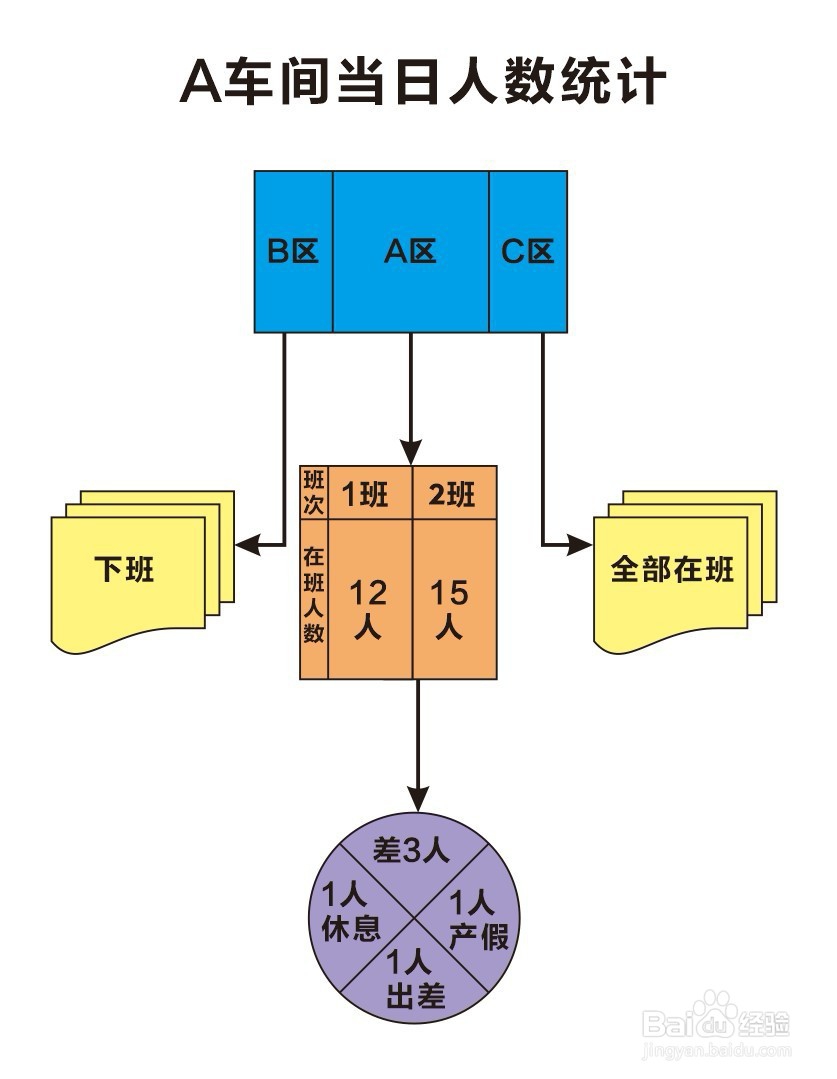
CDR教程:流程图形状工具怎么使用?

  • CDR X8中如何添加节点
  • 如何使用凯美易CDR平板UV插件给文字打上编号
  • CorelDRAW X7排列和组合对象
  • CorelDRAW软件怎么制作唯美的线条图背景?
  • CorelDRAW X8 怎么设置窗口的水平或垂直平铺
  • 热门搜索
    修缮的意思 飘窗台面用什么材料好 什么网站下载电影好 取暖器什么牌子好 mods是什么意思 在农村开什么店赚钱 b2c是什么意思 公司周年庆祝福语 什么是日光浴 高考霸气祝福语八个字