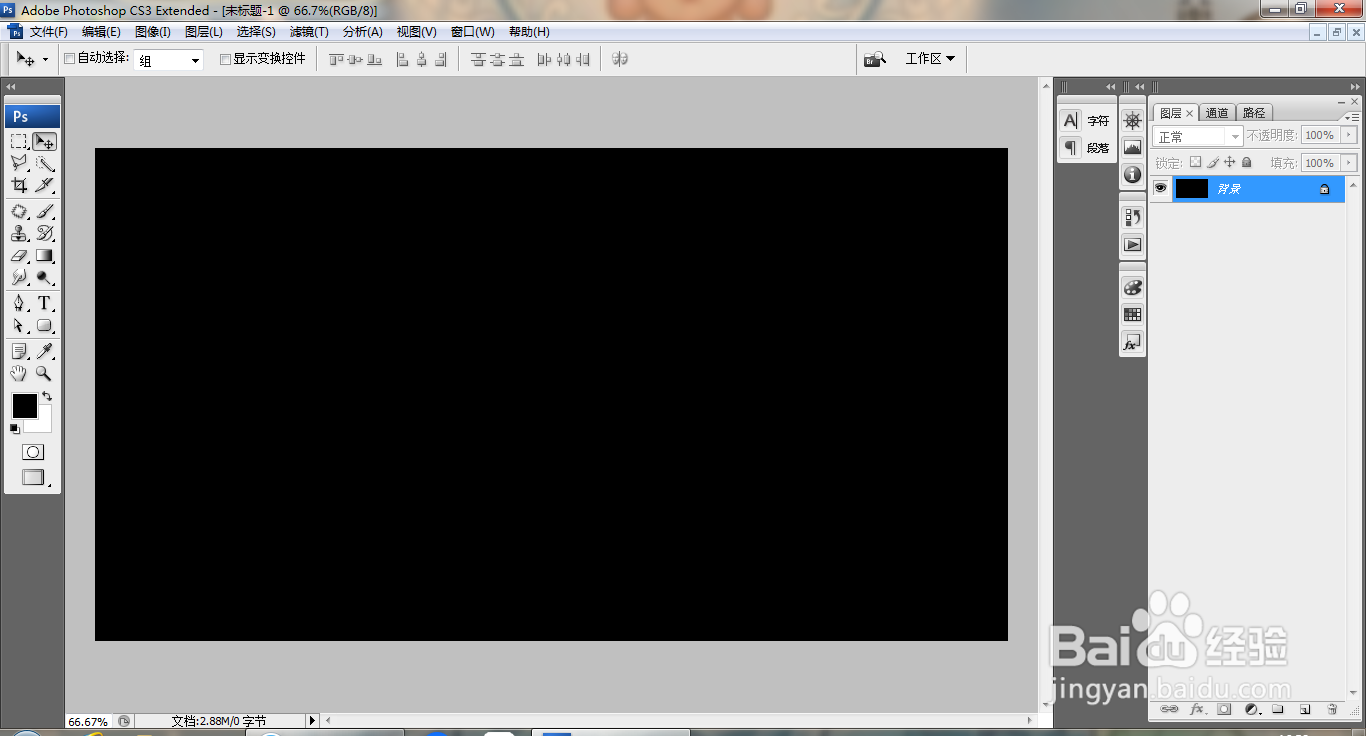
1、打开PS,新建空白背景,如图
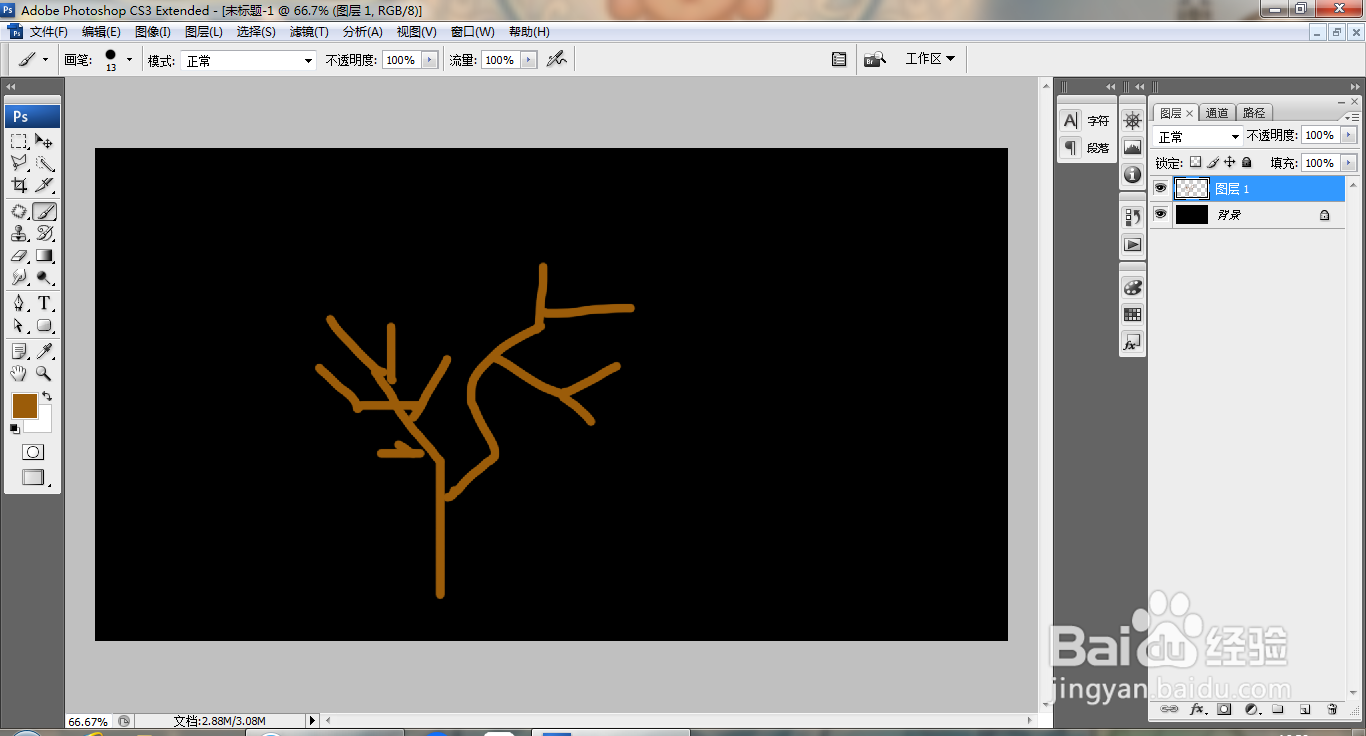
2、新建图层,选择画笔工具,绘制,如图
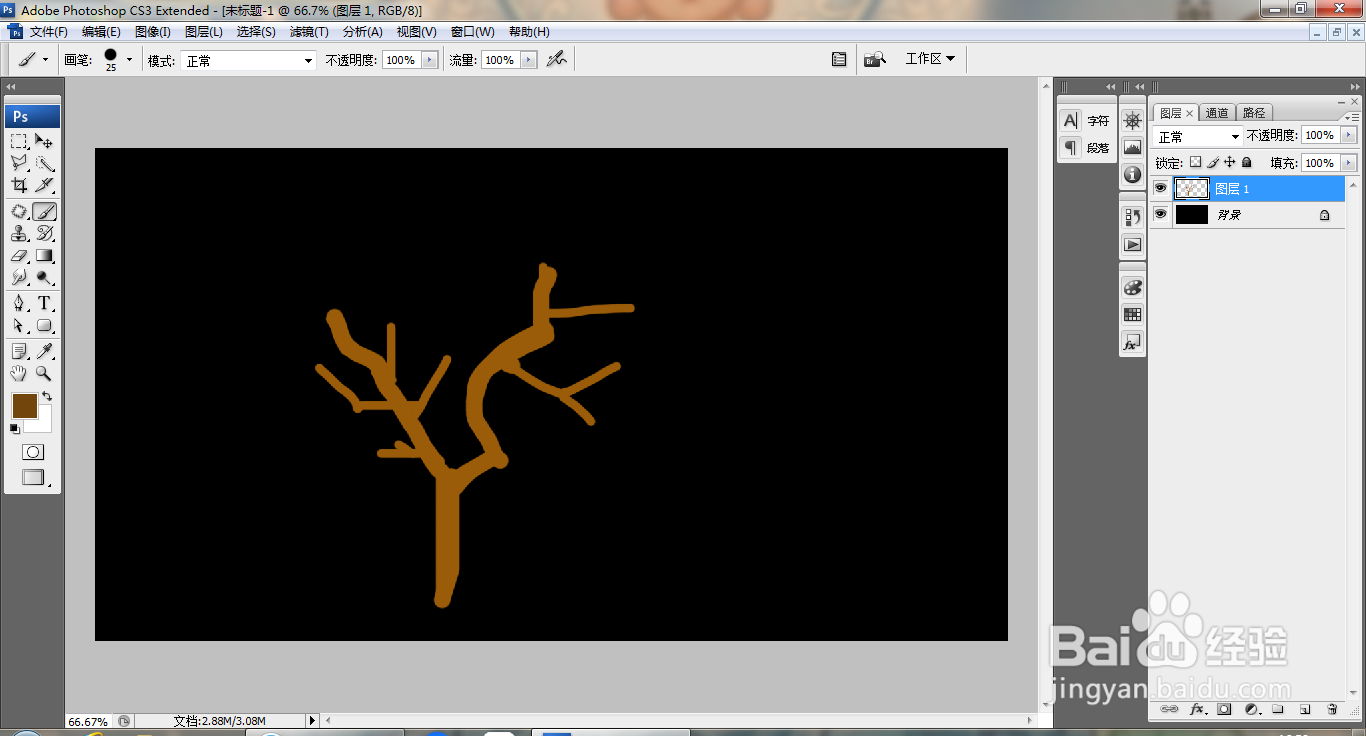
3、设置前景色为深棕色,涂抹绘制,如图
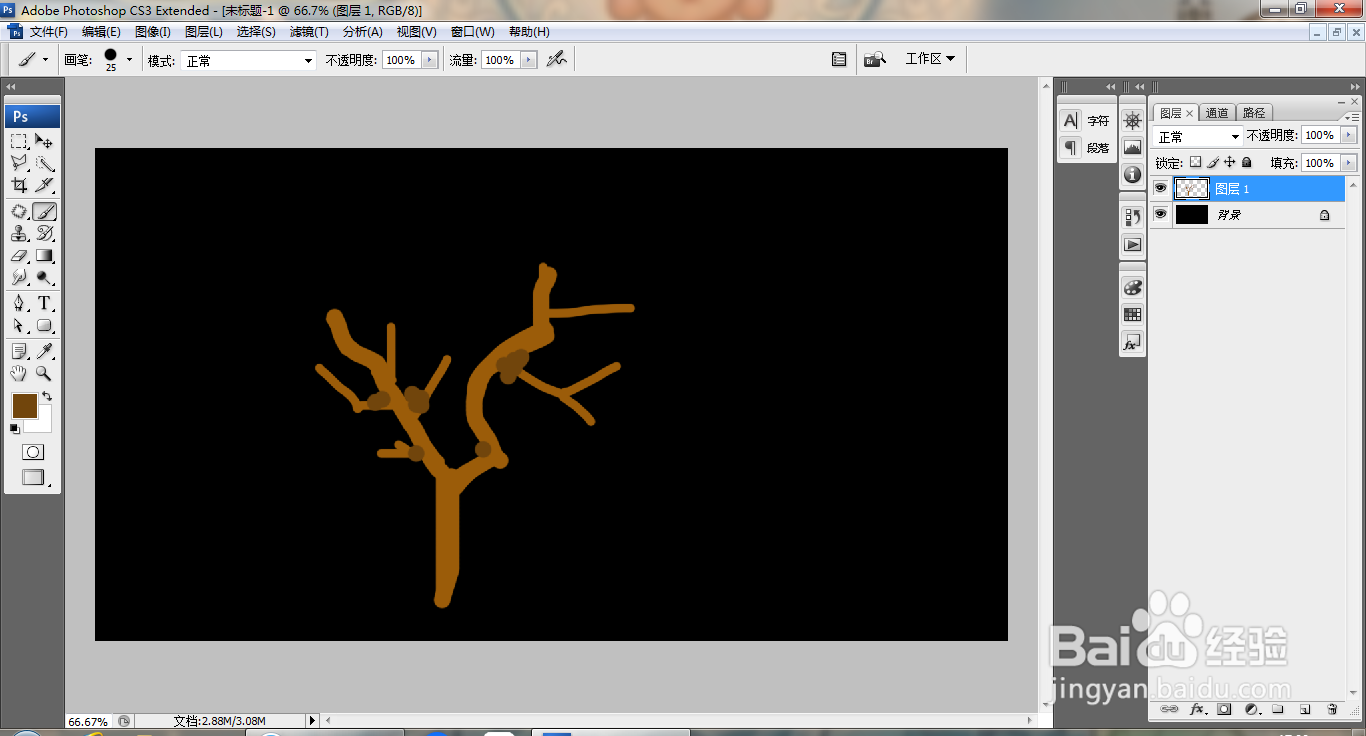
4、继续调整颜色,继续绘制,如图
5、选择画笔工具,按F5打开画笔面板,勾选形状动态,继续绘制,如图
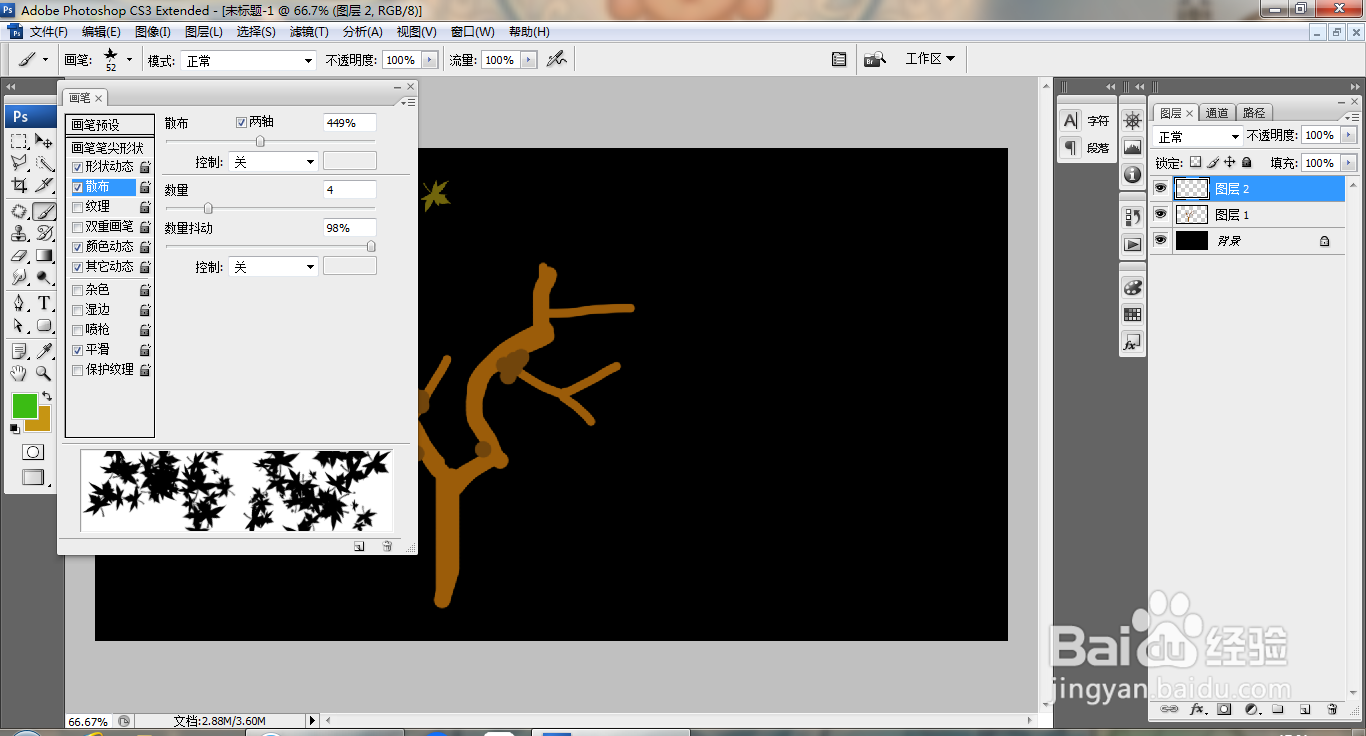
6、设置前景色为黄色,继续绘制,如图
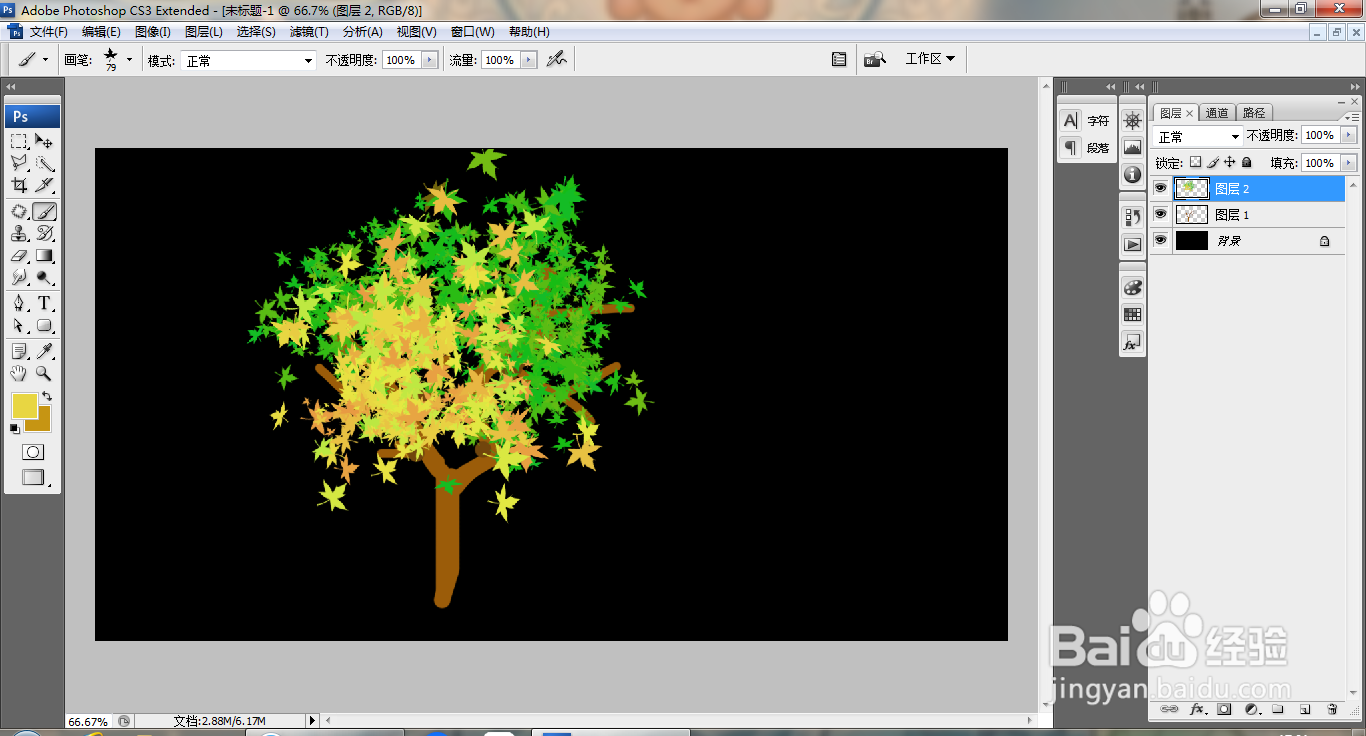
7、新建图层,选择画笔工具,继续涂抹绘制,如图
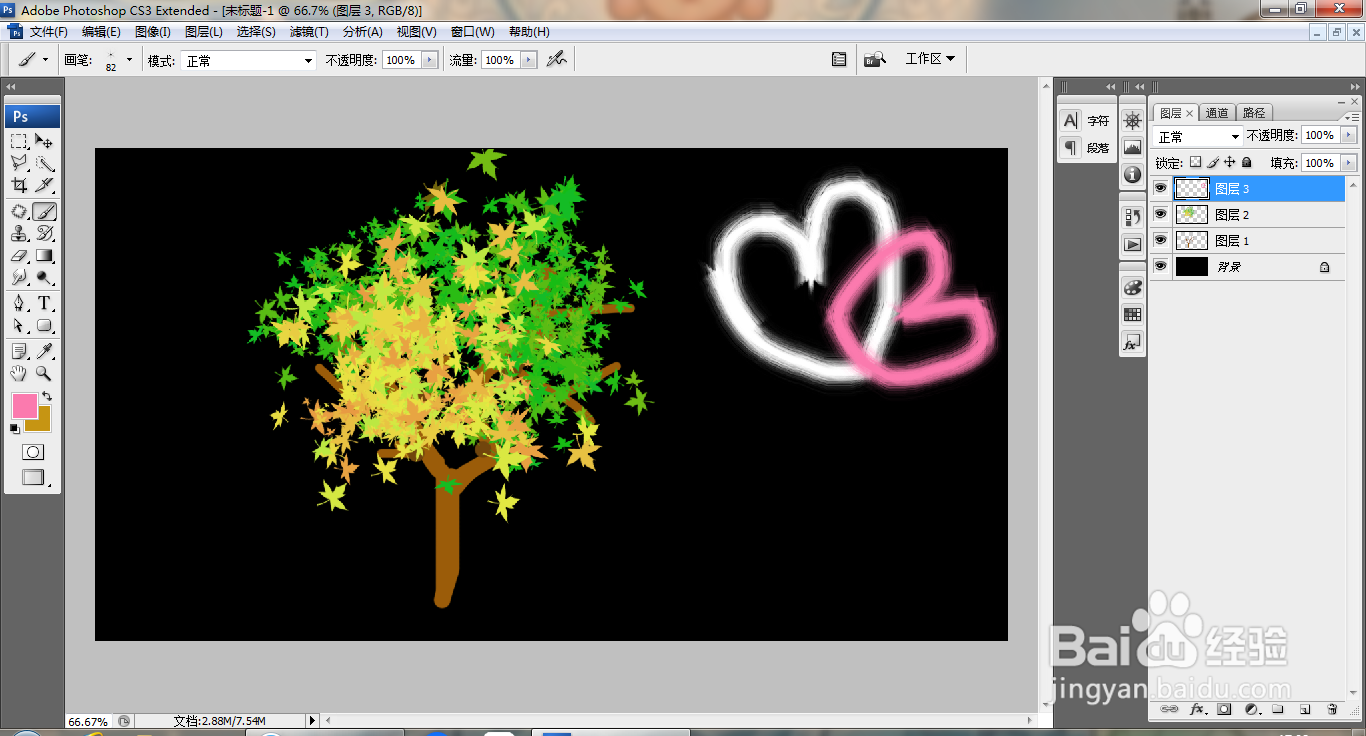
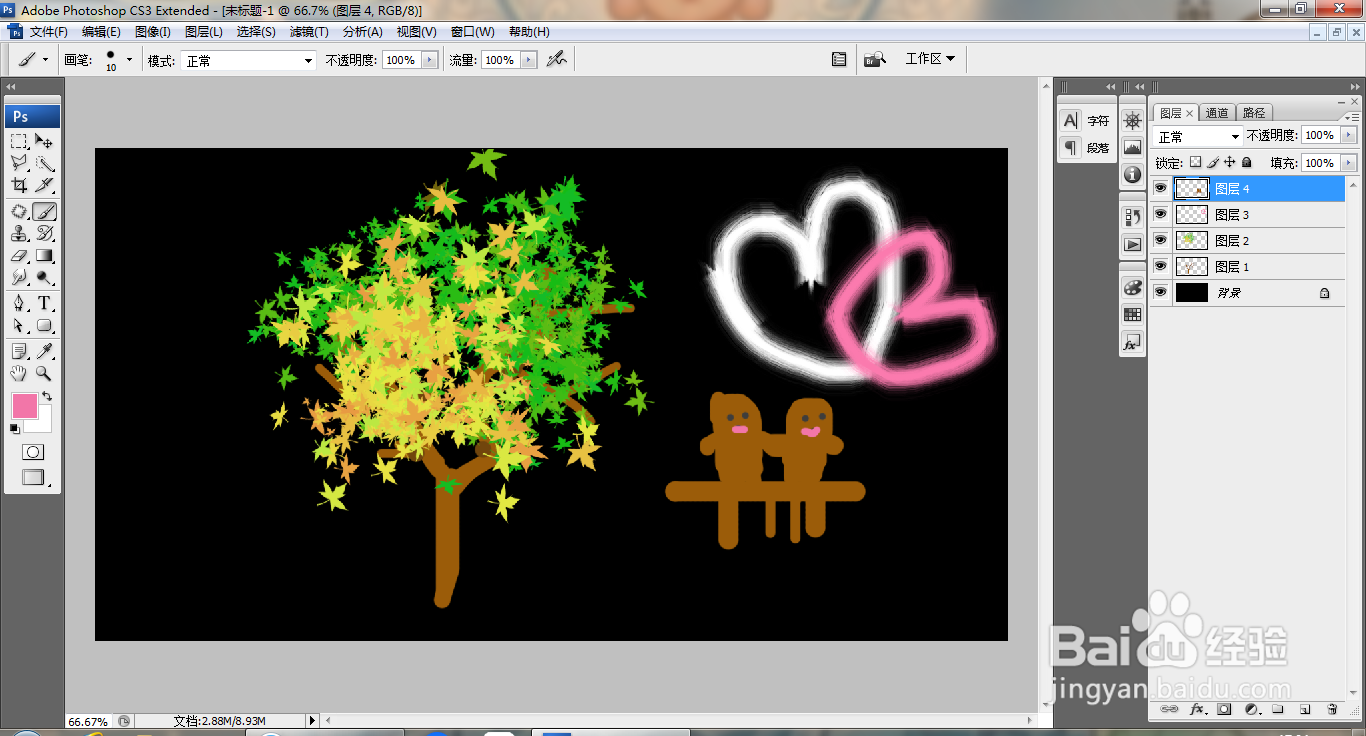
8、新建图层,选择画笔工具,按shift键绘制,如图
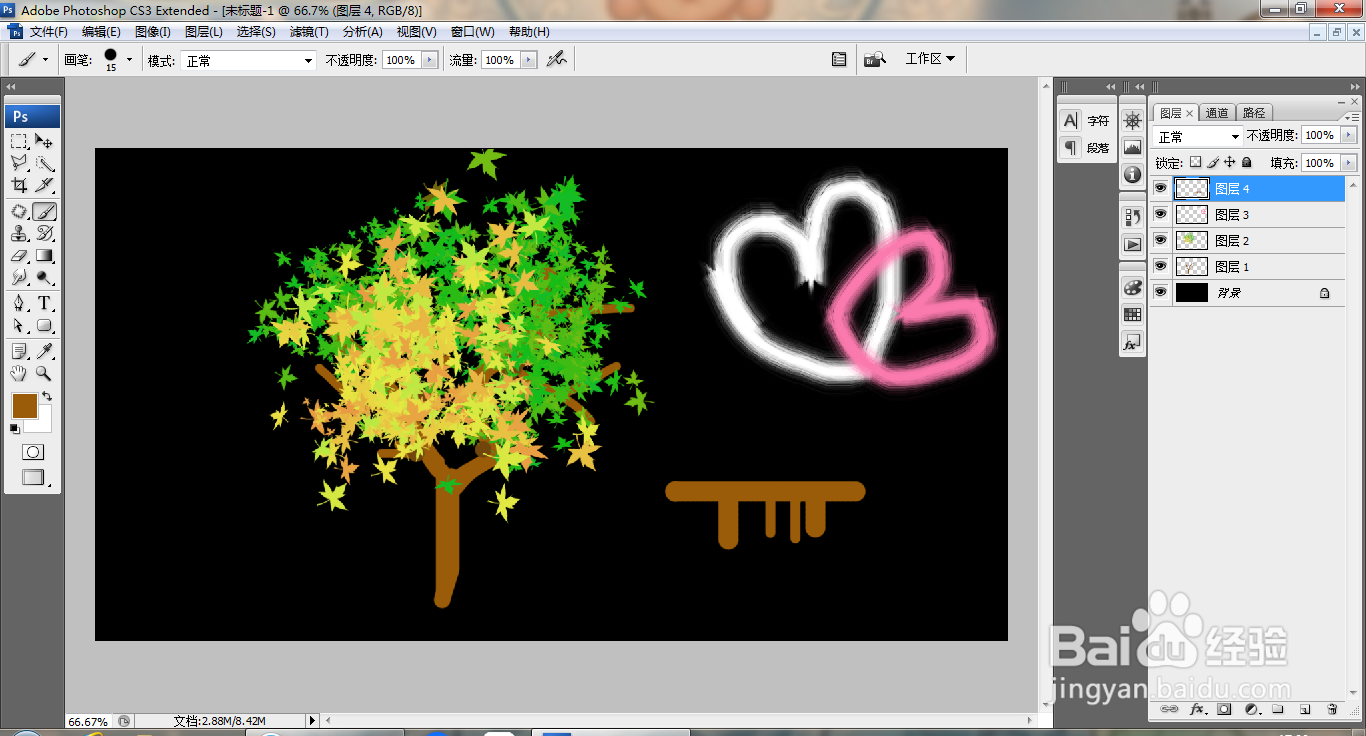
9、继续涂抹绘制,如图
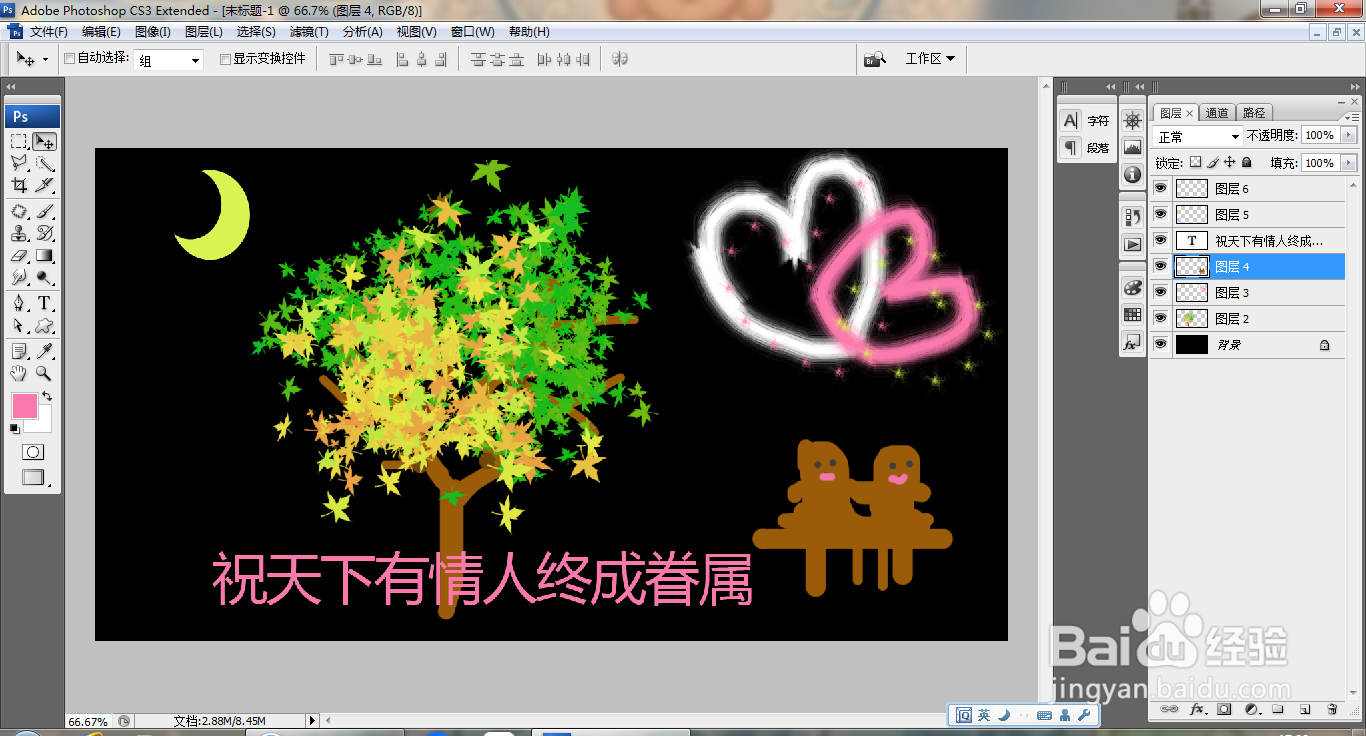
10、选择横排文字工具,输入文字,调整字体大小,如图
时间:2026-04-22 22:57:13
1、打开PS,新建空白背景,如图
2、新建图层,选择画笔工具,绘制,如图
3、设置前景色为深棕色,涂抹绘制,如图
4、继续调整颜色,继续绘制,如图
5、选择画笔工具,按F5打开画笔面板,勾选形状动态,继续绘制,如图
6、设置前景色为黄色,继续绘制,如图
7、新建图层,选择画笔工具,继续涂抹绘制,如图
8、新建图层,选择画笔工具,按shift键绘制,如图
9、继续涂抹绘制,如图
10、选择横排文字工具,输入文字,调整字体大小,如图
