ps如何定义画笔预设

 时间:2026-04-30 17:35:06

1、启动安装好的ps软件

ps如何定义画笔预设

2、新建一个画布,大小随意,不要太小就可以了

ps如何定义画笔预设

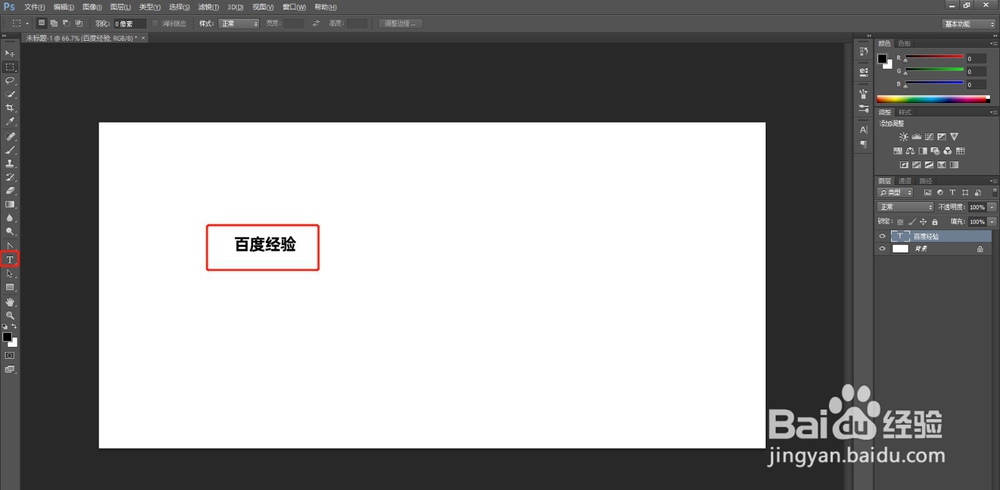
3、用文字工具在画布里面输入几个文字,就是要定义的画笔内容,根据自己的需要来
ps如何定义画笔预设

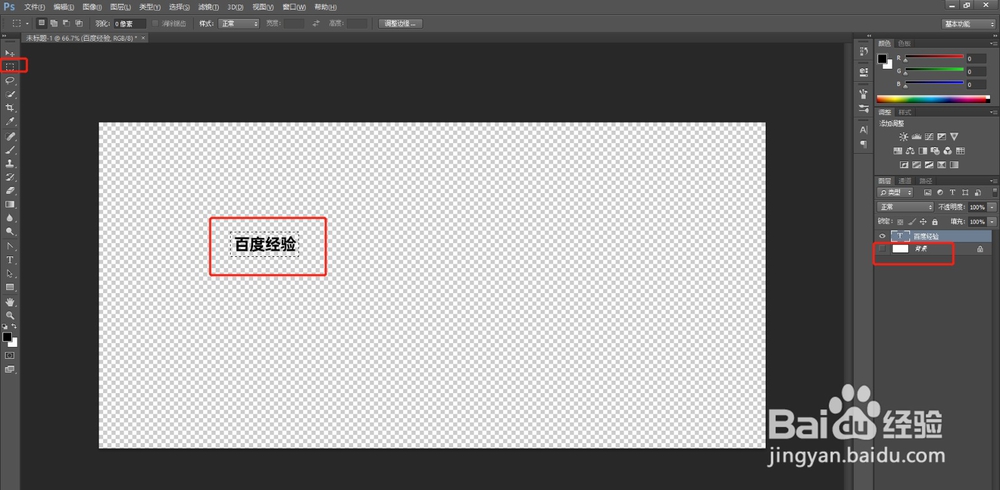
4、将其他图层隐藏,只显示画笔内容,用矩形选框工具将要定义的画笔内容选中

ps如何定义画笔预设

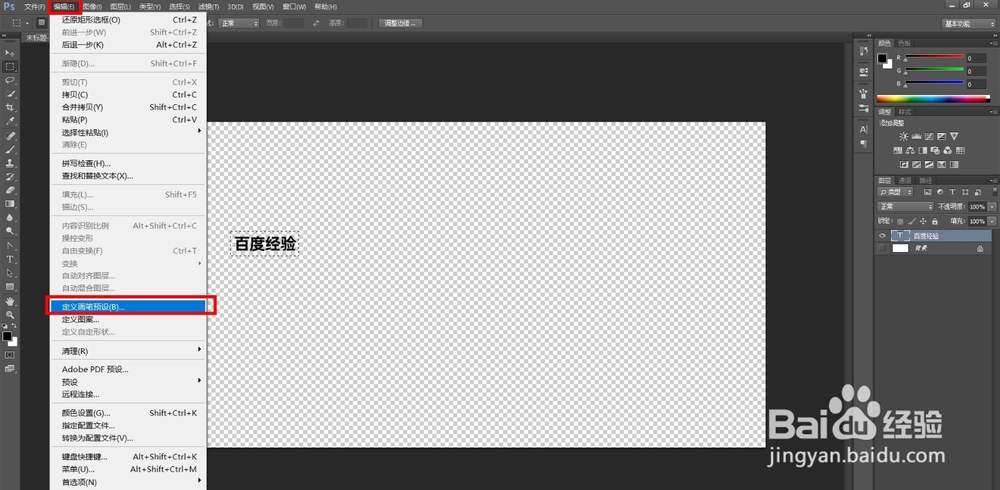
5、找到顶部菜单栏里面的编辑-定义画笔预设

ps如何定义画笔预设

6、在弹出的对话框里面给画笔命名,方便查找,命好名后点击确定

ps如何定义画笔预设

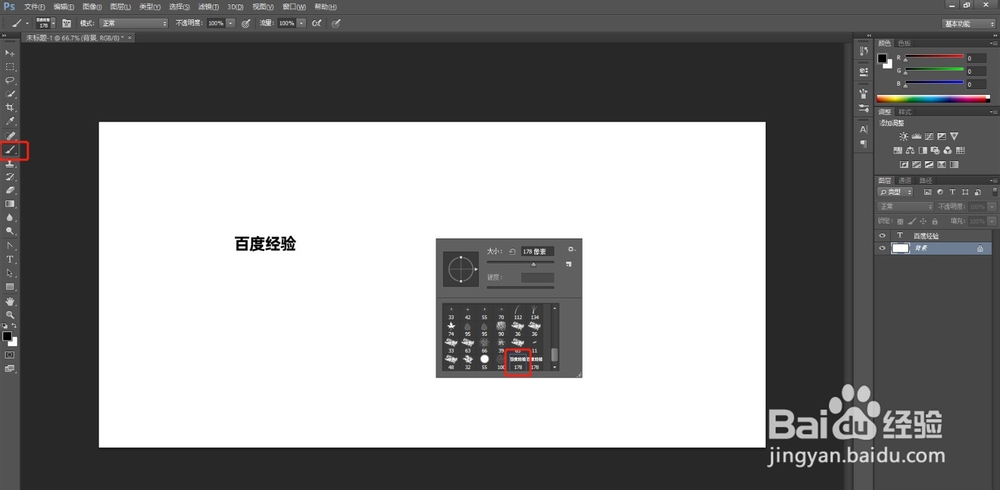
7、选择背景层,将背景层显示,选择画笔工具,右击鼠标,在画笔样式的末尾可以看到我们刚刚定义的画笔
ps如何定义画笔预设

1、1.启动ps软件,新建一个画布

2.画出需要定义的画笔形状

3.让定义的画笔内容单独显示,用矩形工具选中图形

4.找到顶部菜单栏里面的编辑-定义画笔预设

5.设置画笔名字,确定,完成

ps如何定义画笔预设

  • PS2020里面怎么使用矩形选框工具
  • 零基础学PS:自定形状工具制作精美边框
  • PS把人物头像合成到硬币里 PS合成人物头像硬币
  • PS怎样制作光效
  • 怎么运行ps快速将变黑光泽嵌在一个新品上
  • 热门搜索
    婴儿感冒怎么办 淘宝怎么确认收货 天龙八部重楼怎么得 头发干枯毛躁怎么护理 竹笋怎么处理 下巴长疙瘩怎么回事 转化率怎么算 怎么样治疗早泄 ps怎么画线条 怎么快速瘦小腿