Solidworks如何绘制圆形块?

 时间:2026-04-23 07:17:09

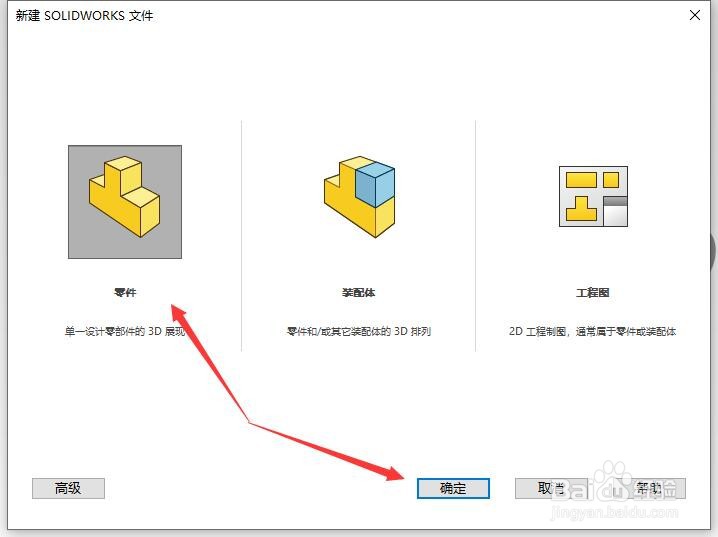
1、新建文件.用快捷键命令CTRL+N命令新建,我建议对于软件操作来说,能用快捷键尽量用快捷键,这样可以加快做事的效率,如图所示,这一步操作完成.
Solidworks如何绘制圆形块?

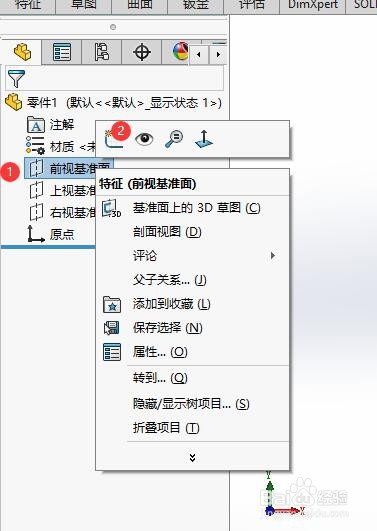
2、绘图准备.选择前视图基准面,右击弹出对话框,选择草图绘制.如图所示,这一步操作完成.
Solidworks如何绘制圆形块?

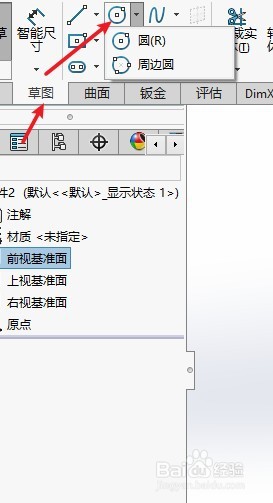
3、草图绘制,选择草图里面的圆按钮,绘制草图如下.如图所示,这一步操作完成.
Solidworks如何绘制圆形块?

Solidworks如何绘制圆形块?

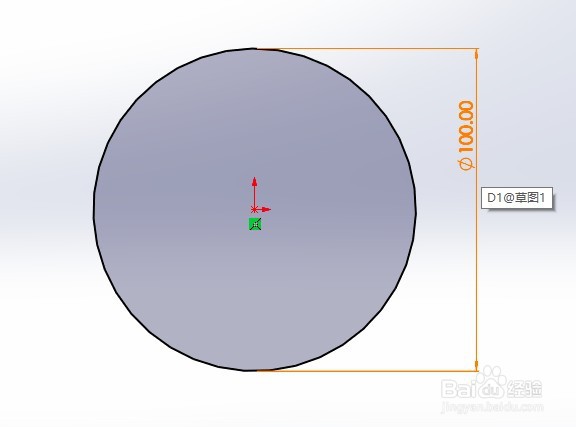
4、尺寸标注.点智能尺寸选择圆,标上数字.如图所示,这一步操作完成.

Solidworks如何绘制圆形块?

5、拉伸实体.点击特征面板上面的拉伸凸台按钮,弹出对话框,填写参数.如图所示,这一步操作完成
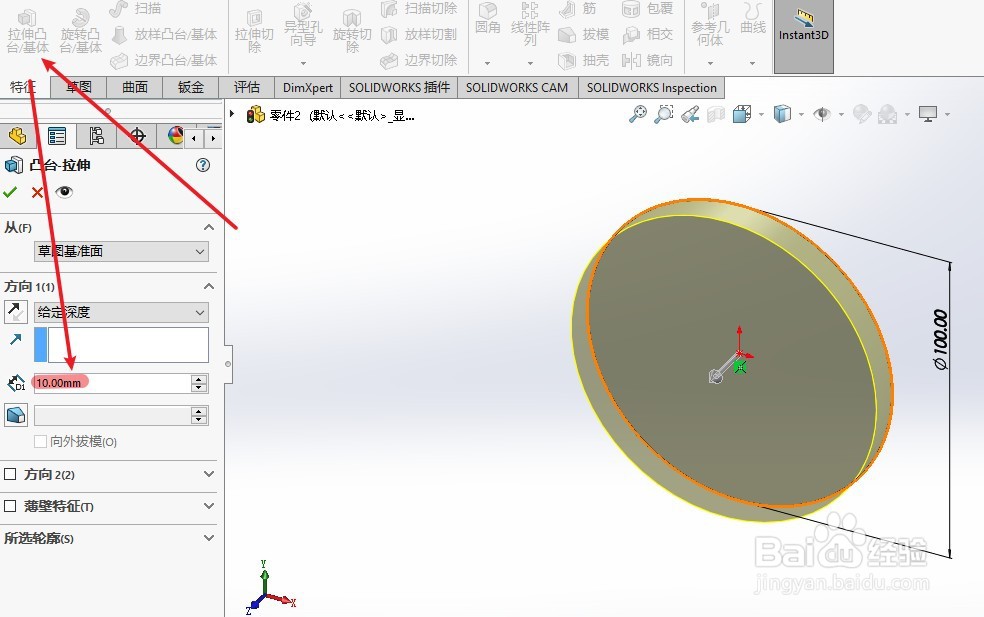
Solidworks如何绘制圆形块?

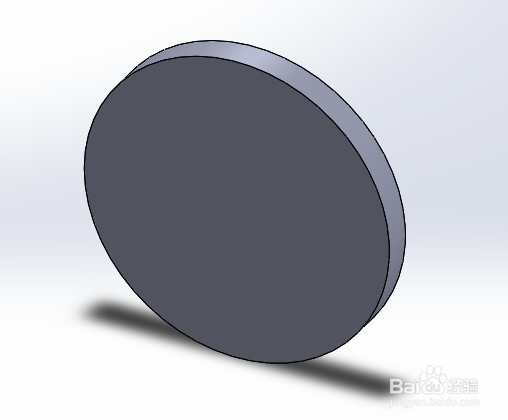
6、成型.这一步我们隐藏多余的线条,调整好角度,如图所示,这一步操作完成.
Solidworks如何绘制圆形块?

  • solidworks教程--怎么在零件面上刻字-包覆
  • SolidWorks怎样创建新基准面
  • Solidworks工程图绘制的时候怎样使用辅助视图
  • SW如何绘制一个圆形
  • SolidWorks随意曲线缠绕
  • 热门搜索
    木耳的做法大全 炒冬瓜的做法 三汁焖锅的做法 吉野家牛肉饭的做法 萝卜排骨汤的做法 鸡的做法 干煸茧蛹的做法 榛子怎么读 大闸蟹的做法 煮牛肉的做法