SolidWorks怎样创建新基准面

 时间:2026-04-22 05:39:17

1、这里就以已经创建好的一个零件模型为例来说明,在下图中零件基础上创建基准面。
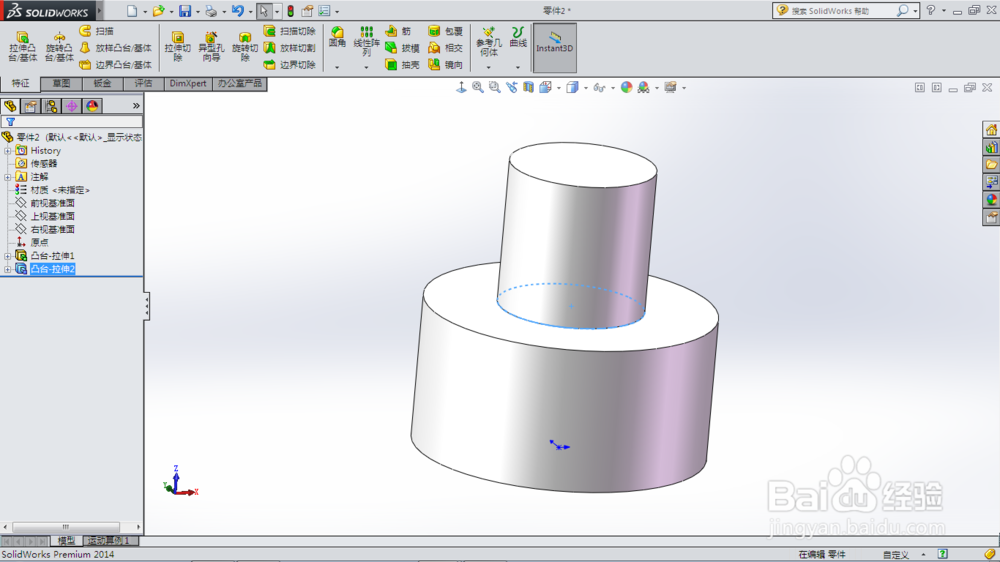
SolidWorks怎样创建新基准面

2、点击参考几何体命令,弹出下拉列表,选择基准面,在基准面参数信息中第一参考选择圆柱凸台上表面,基准面设置有多种方式,这里选择以偏移距离的方式,设置偏移距离10mm,勾选反转,基准面就建好了。

SolidWorks怎样创建新基准面

SolidWorks怎样创建新基准面

SolidWorks怎样创建新基准面

3、基准面的建立可以根据实际情况来选择设置方式,看哪一种最简单快捷就用哪一种。这里若选择垂直方式,得到的基准面就与圆柱体凸台上表面垂直。

SolidWorks怎样创建新基准面

4、这里还可以将第一参考选择凸台圆柱体上表面,第二参考选择大圆柱体上表面,得到两个表面中间等距基准面,效果如下所示。

SolidWorks怎样创建新基准面

  • solidworks怎么移动零件
  • solidworks 如何把草图快速复制
  • SolidWorks怎么同心配合
  • solidworks怎么解除固定
  • 在SolidWorks中如何让直线与圆相切
  • 热门搜索
    平板电脑开不了机怎么办 dnf仓库密码怎么设置 大米粥怎么做好吃 脸上出油长痘怎么办 怎么去粉刺 怎么升级电脑系统 一直咳嗽是怎么回事 项目计划书怎么写 白云山怎么去 百度联盟怎么赚钱