1、打开Adobe Photoshop CS5软件,进入软件工作界面;

2、点击【横排文字蒙版工具】,按图示设置好文字的字体、大小和颜色参数后,输入要制作渐变效果的文字内容,建立起文字选区;


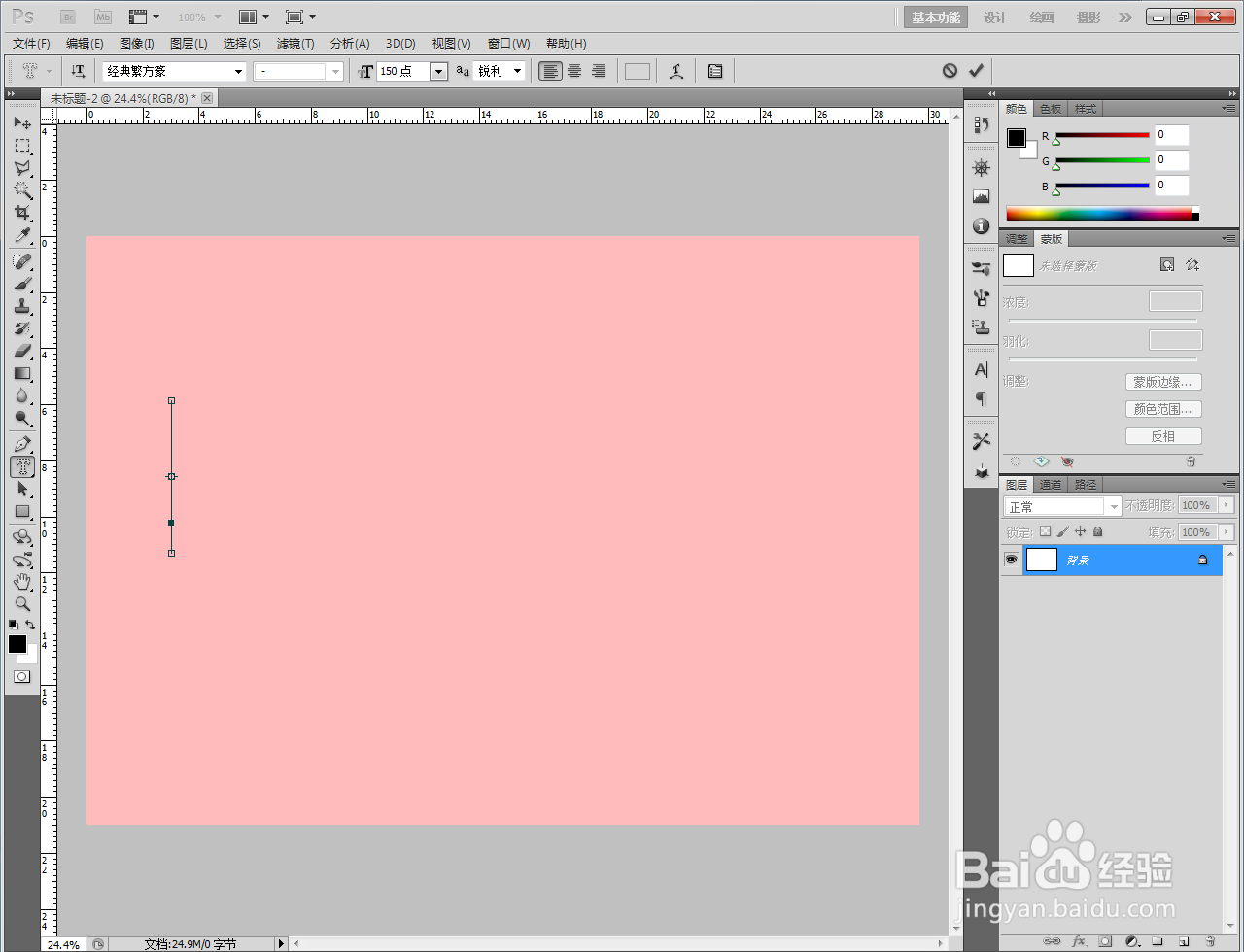


3、点击右下角【新建图层】图标,新建一个空白图层(如图所示);


4、点击【渐变工具】,点击渐变颜色条,弹出渐变编辑器并按图示设置好渐变颜色后,点击【确定】确认;


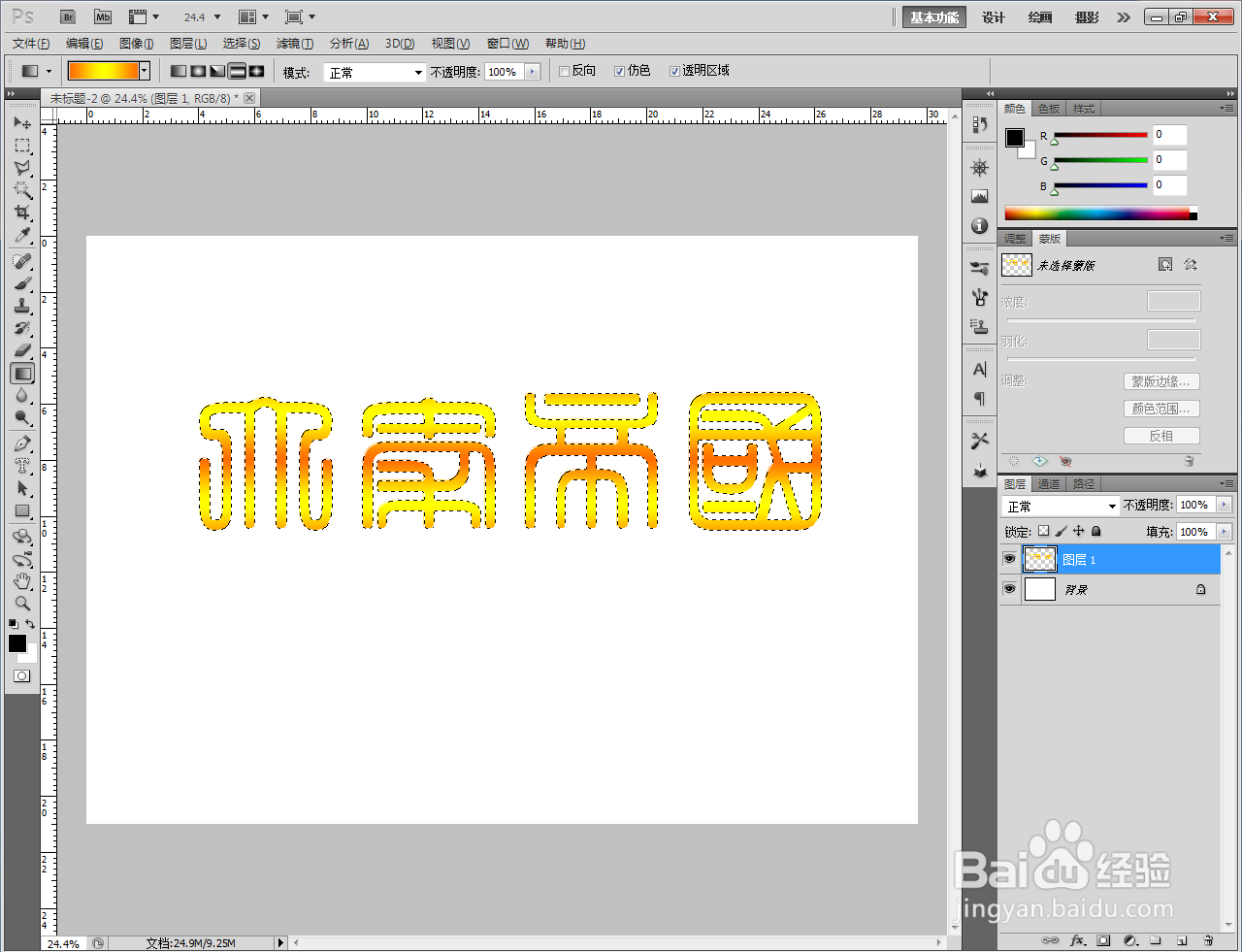
5、鼠标左键点击拉动出渐变颜色,生成渐变字即可。以上就是关于ps渐变字制作方法的所有介绍。



时间:2026-04-24 07:35:28
1、打开Adobe Photoshop CS5软件,进入软件工作界面;
2、点击【横排文字蒙版工具】,按图示设置好文字的字体、大小和颜色参数后,输入要制作渐变效果的文字内容,建立起文字选区;
3、点击右下角【新建图层】图标,新建一个空白图层(如图所示);
4、点击【渐变工具】,点击渐变颜色条,弹出渐变编辑器并按图示设置好渐变颜色后,点击【确定】确认;
5、鼠标左键点击拉动出渐变颜色,生成渐变字即可。以上就是关于ps渐变字制作方法的所有介绍。
