五度知识库
网站首页
美食营养
游戏数码
知识问答
生活家居
健康养生
运动户外
职场理财
情感交际
生活百科
生活知识
ps如何通过减少选区功能抠出月亮选区
时间:2026-04-27 07:40:38
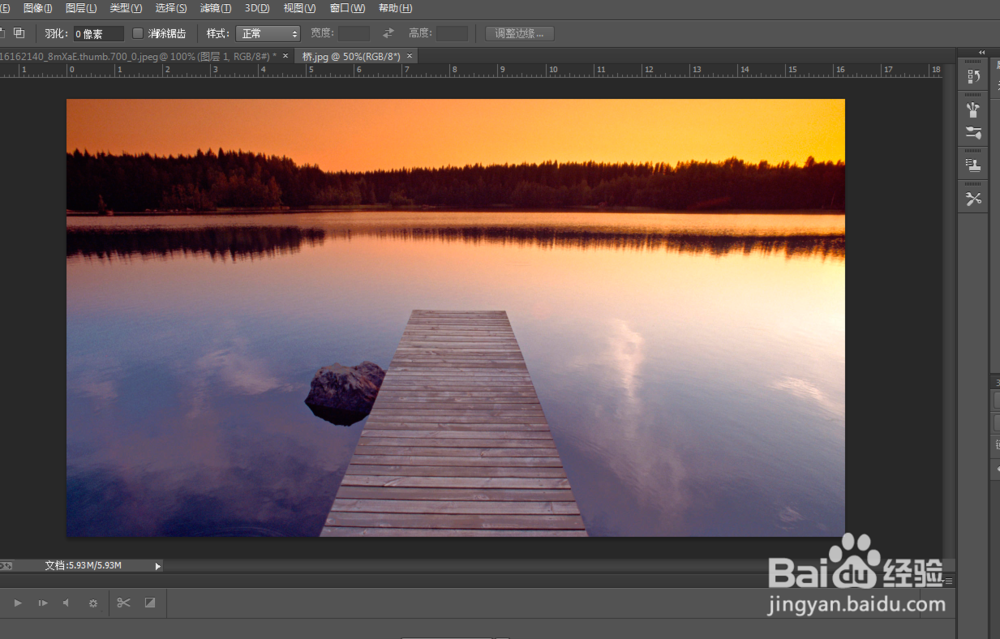
1、打开一张图片
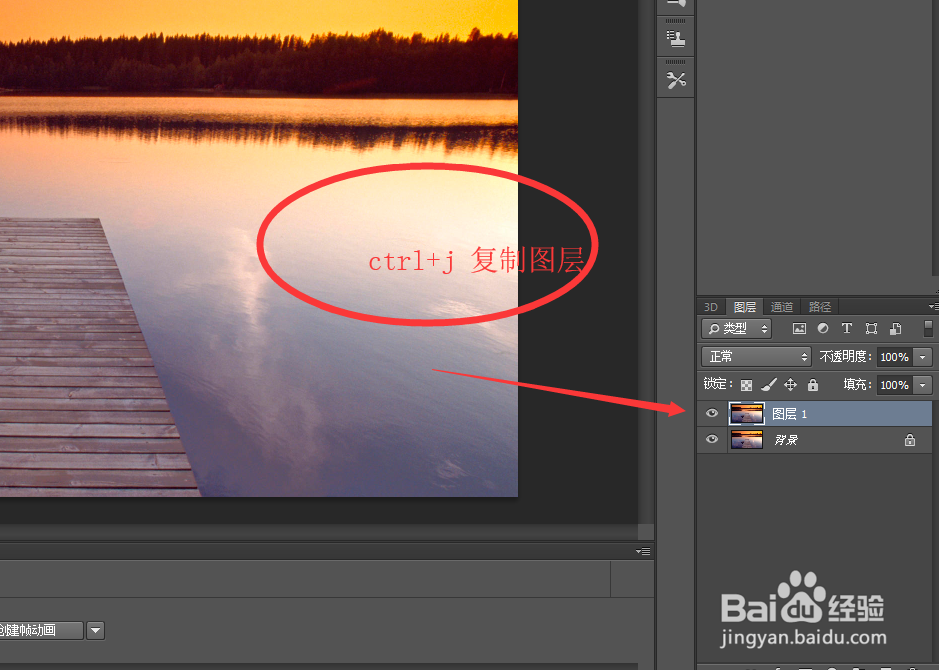
2、复制图层
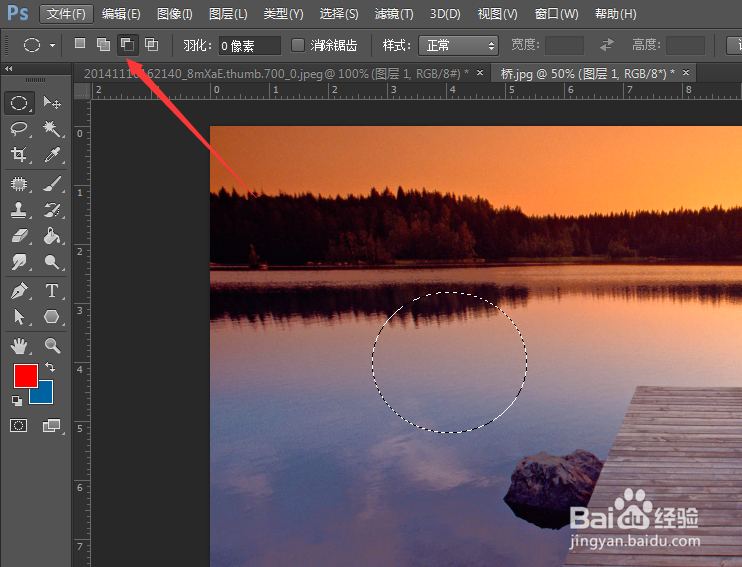
3、选择椭圆选区
4、然后先画一个椭圆
5、点击抠图选项卡上边的减少选区
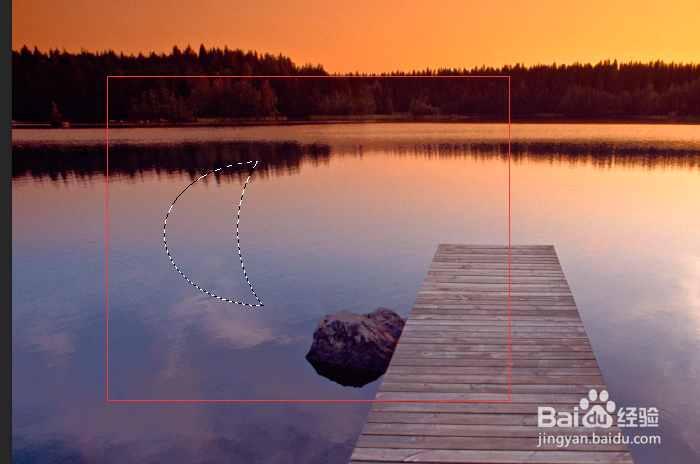
6、经过两个叠加就可以得到一个月亮的形状了
PS如何制作飘带效果
Ps色彩范围抠图解说及优缺点
Photoshop中怎样制作喜庆背景?
教你如何用photoshop制作关于化妆品的海报
ps动感模糊效果文字如何制作?
热门搜索
黄光裕什么时候出狱
中性粒细胞偏高是什么意思
什么是基金?
处男是什么意思
迁就是什么意思
耐人寻味的意思
来曲唑片什么时候吃
什么钙片补钙效果好
og是什么意思
乙肝表面抗体阳性是什么意思
Copyright © 2026
五度知识库
All Rights Reserved 信息来自网络,所有数据仅供参考,有任何疑问请联系站长