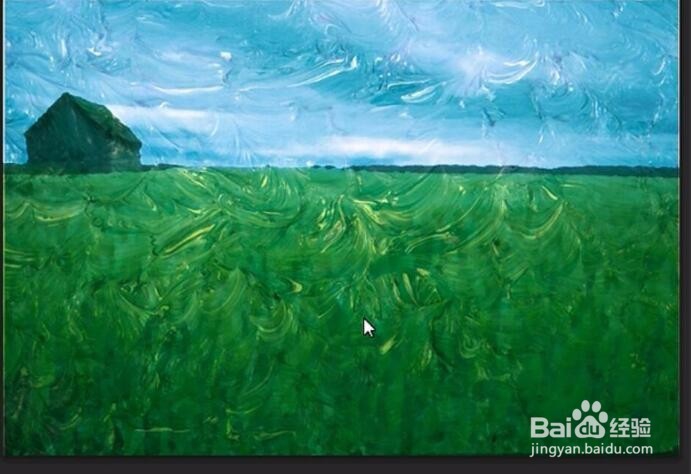
很多小伙伴很喜欢风景油画,喜欢把自己沿路走过的风景记录下来,但是自己又不是美术专业的,不会画,只能拍拍照片。现在小编放大招了,三分钟教你用PS打造风景画的油画肌理效果。
工具/原料
图片 Photoshop 天翼云盘
步骤1、打开图片
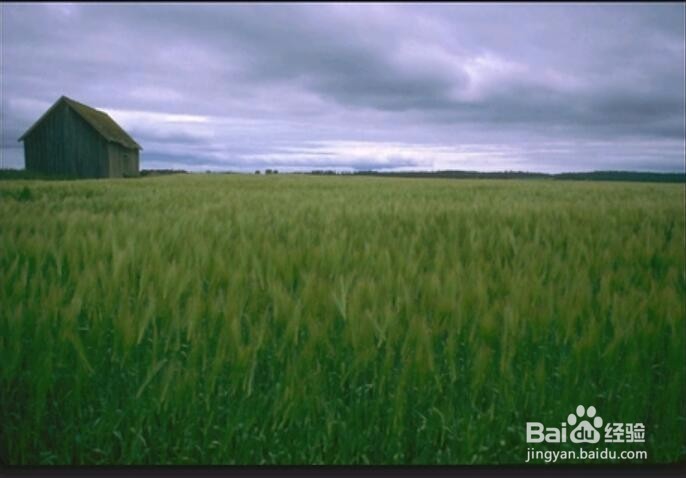
打开PS,然后打开一张你需要制作效果图的风景画,和一张肌理图。

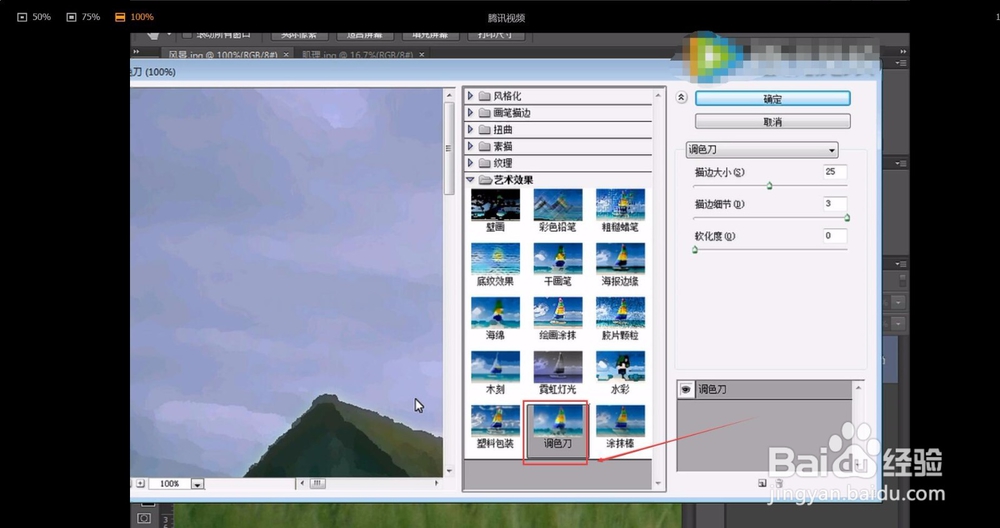
步骤2、滤镜
点击滤镜,在滤镜库的艺术效果那里找到调色刀,参数可以保持默认值,或者根据自己的需要调节。
步骤3、打开肌理图片
打开另一张图片,肌理图,复制图层。
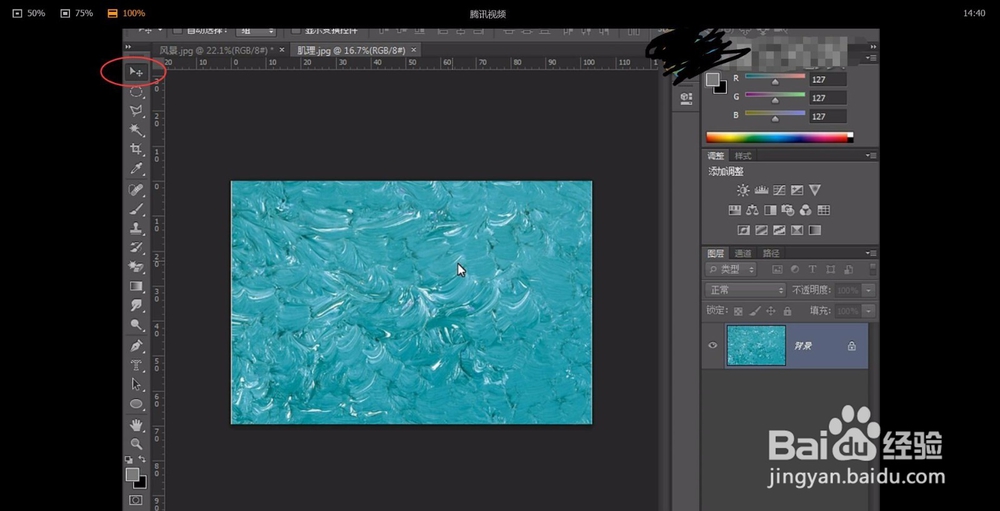
步骤4、拖拽图层
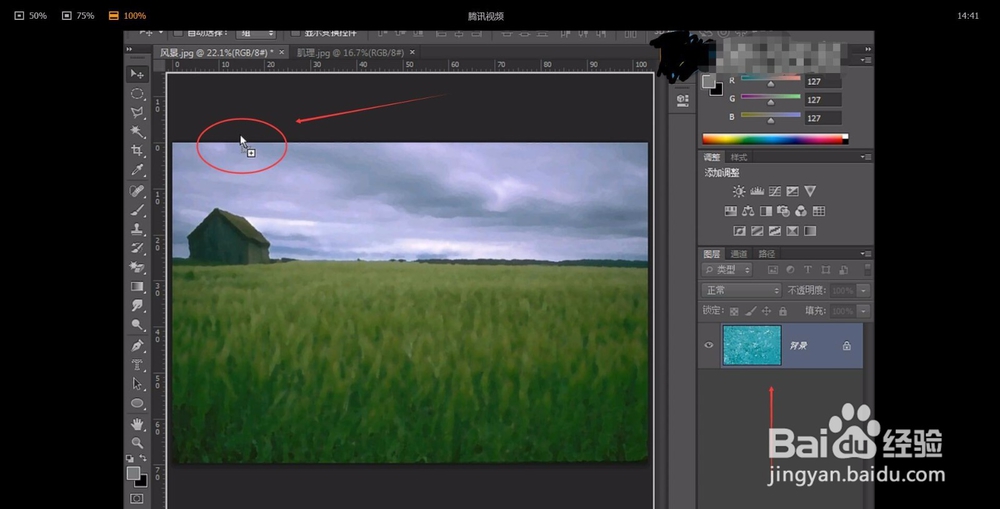
用鼠标将肌理图层拖拽进风景画中。
步骤5、叠加图层
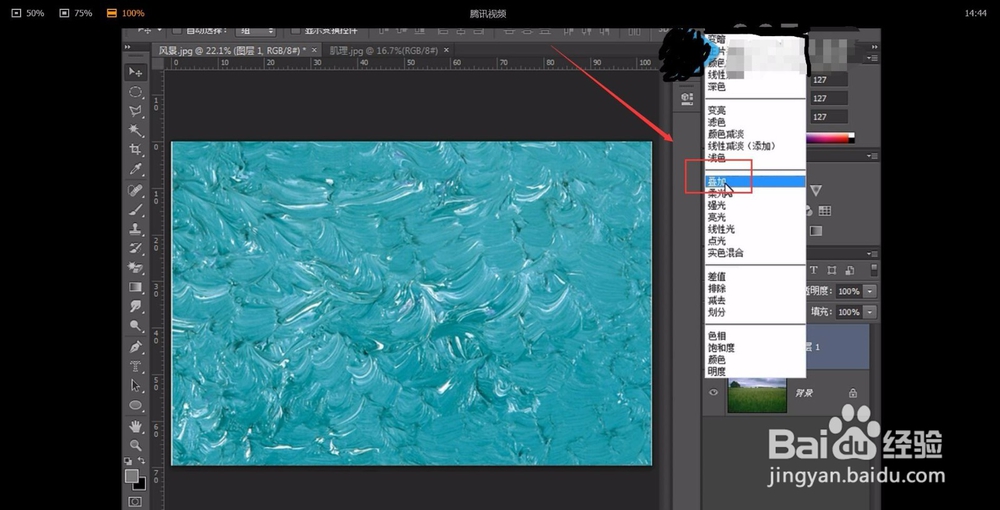
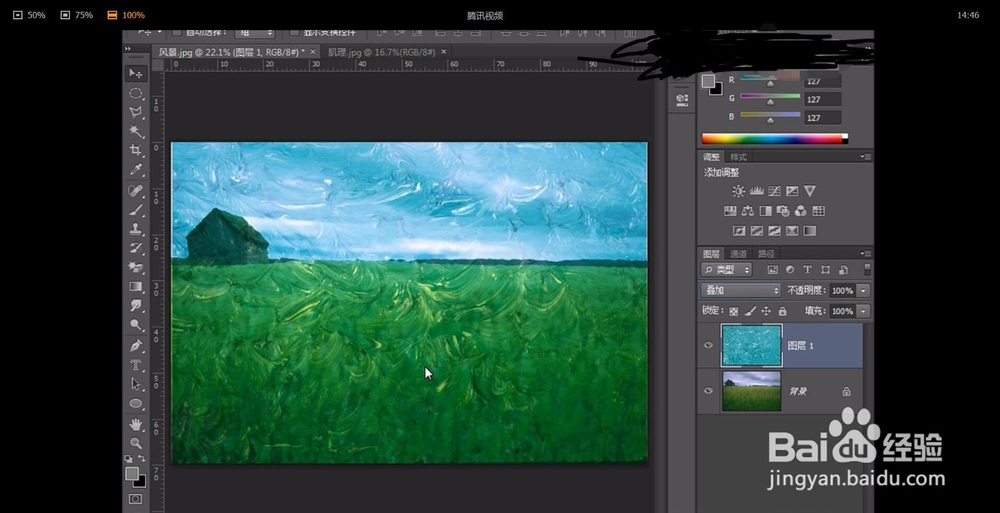
最后一步,调整图层模式为叠加,风景油画效果就出来了。
效果图
步骤6、素材的收集与保管
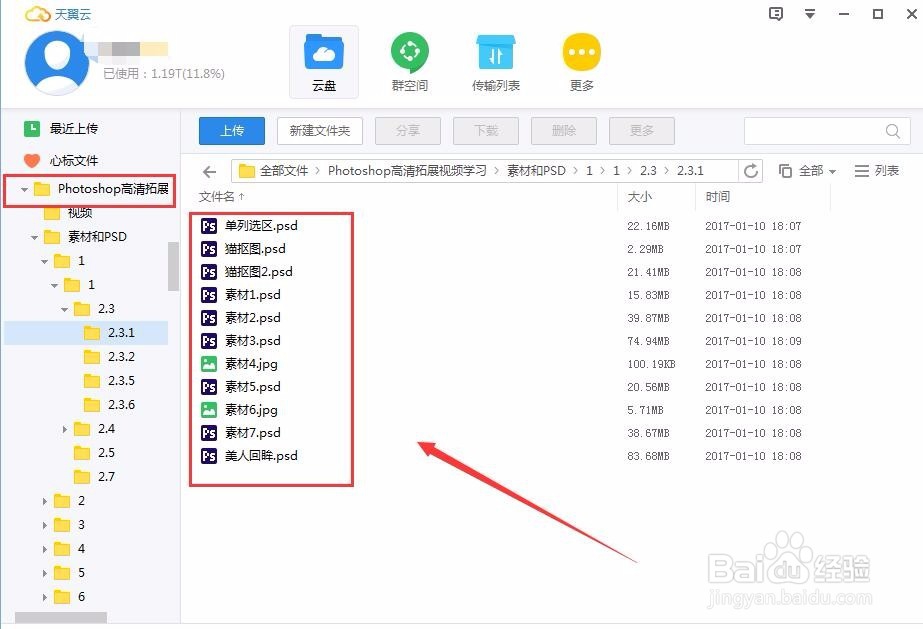
想要早日成为一名优秀的PS高手,平时对于素材的收集与保存必不可少,小编通常会把大量的素材和教学视频存在天翼云盘,以备不时之需。
注意事项
光看是没有效果的哦,赶紧动手吧,早日成为PS达人!!
