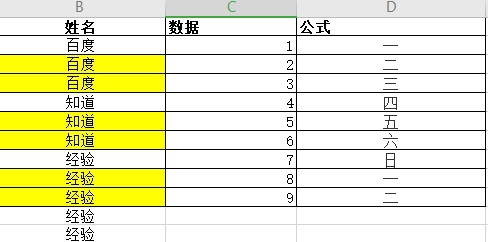
1、选择需要填充的那一列,在键盘上点击ctrl+G
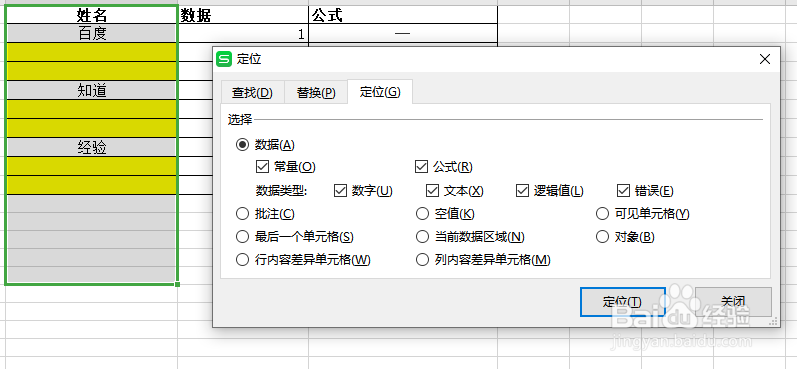
2、在弹出的会话框中选择“定位”-“空值”
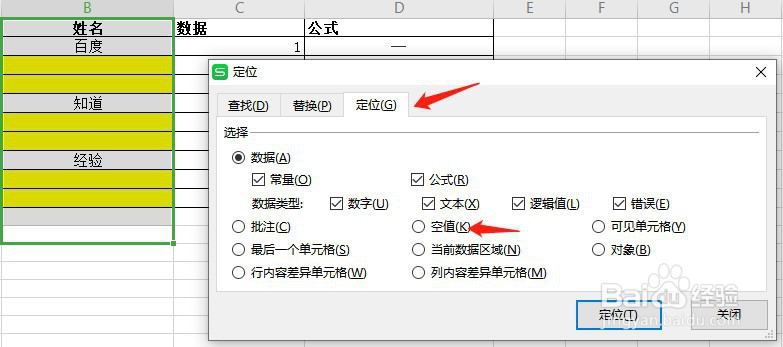
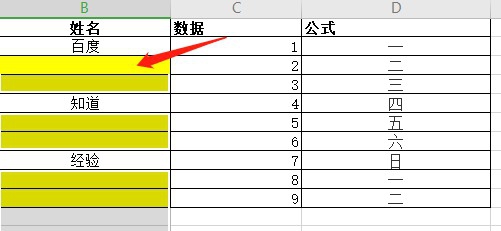
3、点击下方“定位”,表中会自动选择第一个空值
4、在第一个空值中输入字符“=”,然后鼠标左键点击该空值上边的那一项数据
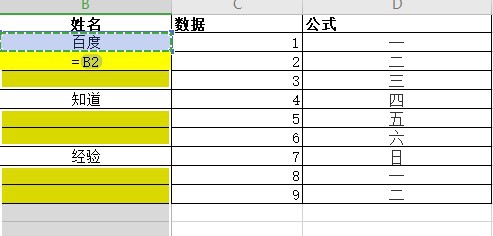
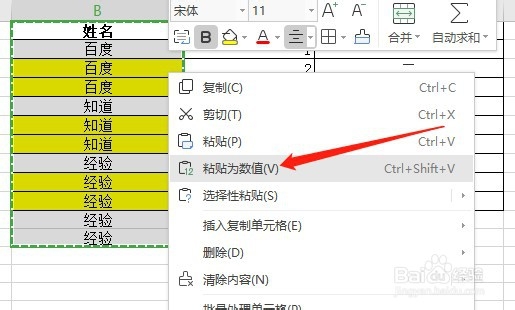
5、然后键盘输入“ctrl+Enter”键,就会发现空值已经自动填充,然后复制整个列,右键-粘贴为数值
时间:2026-05-03 03:12:57
1、选择需要填充的那一列,在键盘上点击ctrl+G
2、在弹出的会话框中选择“定位”-“空值”
3、点击下方“定位”,表中会自动选择第一个空值
4、在第一个空值中输入字符“=”,然后鼠标左键点击该空值上边的那一项数据
5、然后键盘输入“ctrl+Enter”键,就会发现空值已经自动填充,然后复制整个列,右键-粘贴为数值
