1、第一步:打开一个需要设置一次筛选多列的wps表格。
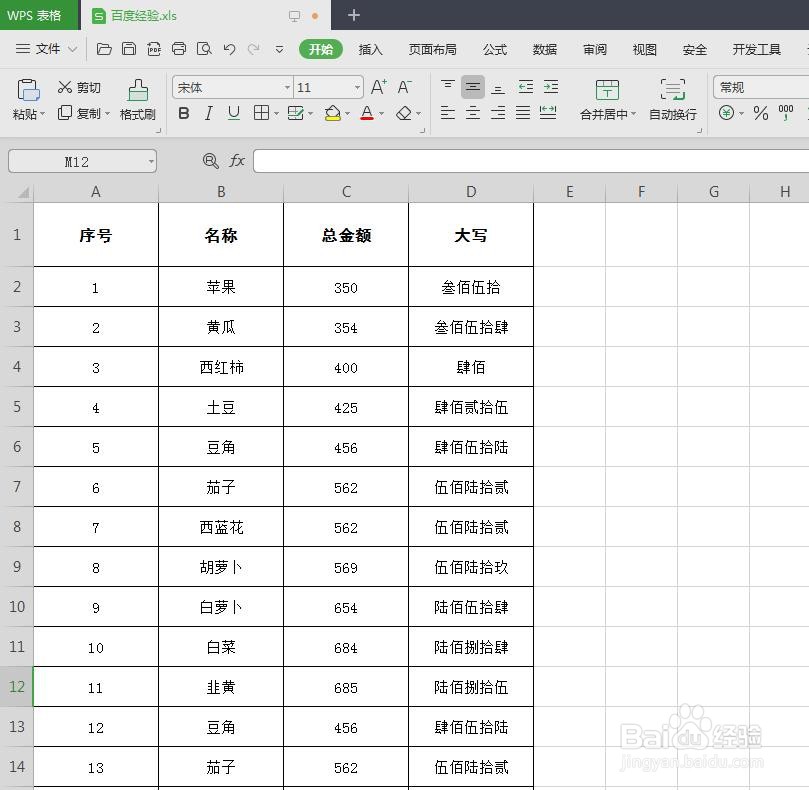
2、第二步:选中wps表格中需要筛选的列,选择工具栏中的“筛选”。
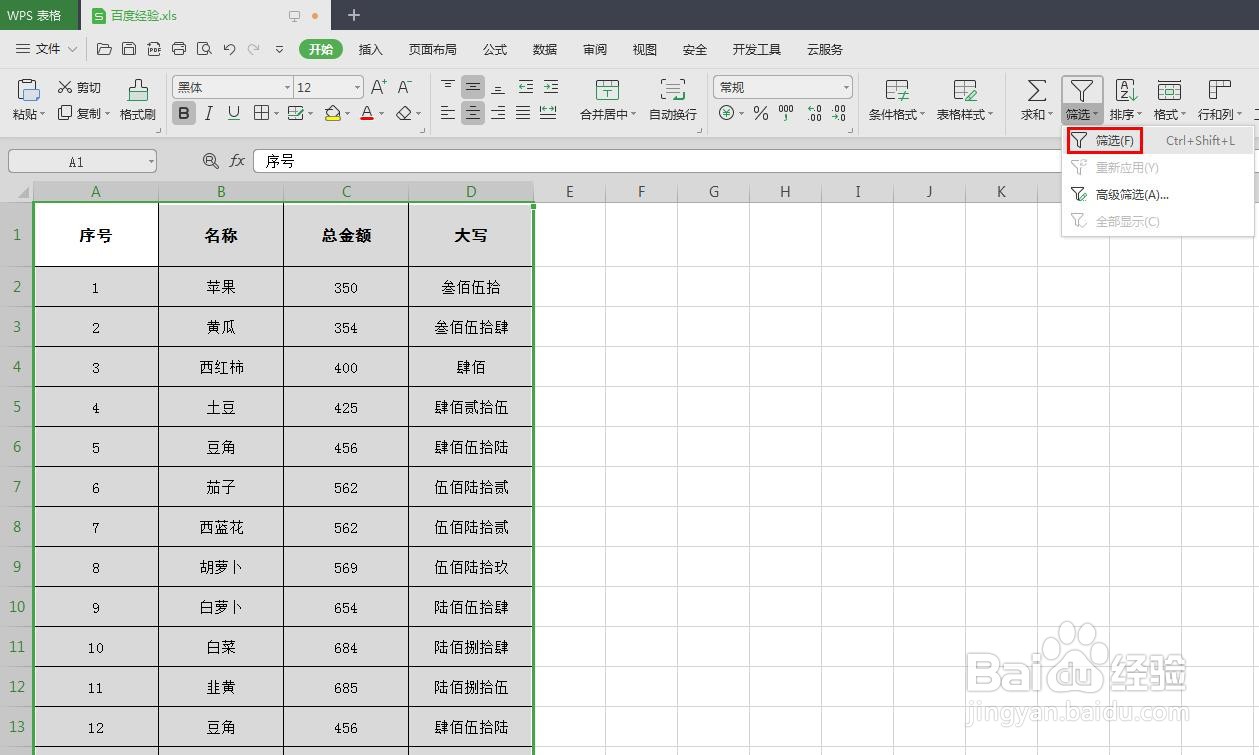
3、第三步:如下图所示,所选列首行右下角出现下拉三角图标。

4、第四步:如下图所示,单击下拉三角图标,可以看到筛选选项,我们可以根据内容、颜色以及文本进行筛选。
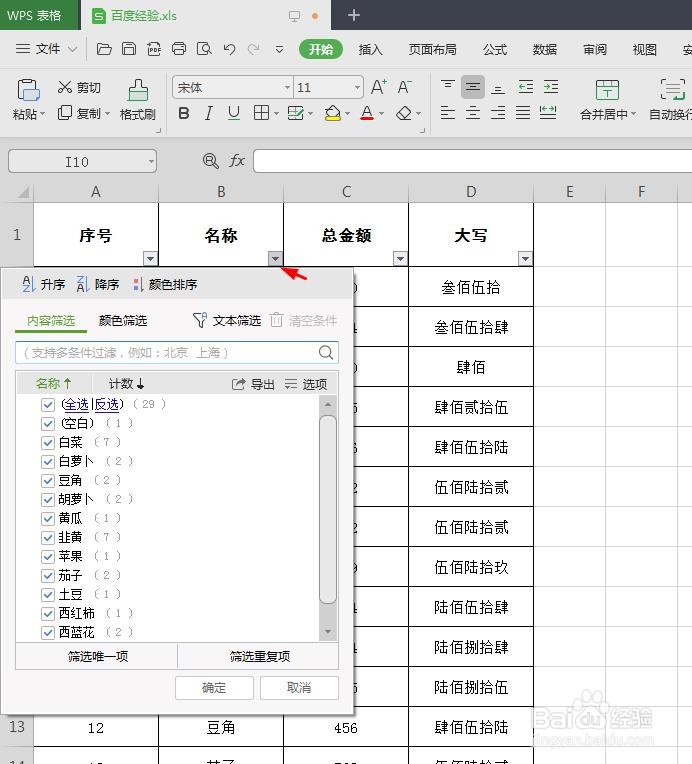
5、第五步:在内容筛选中,选择要筛选的内容,单击“确定”按钮。

6、第六步:按照同样的方法,对其余列设置筛选条件,就可以筛选出想要的内容了。

时间:2026-04-23 15:34:57
1、第一步:打开一个需要设置一次筛选多列的wps表格。
2、第二步:选中wps表格中需要筛选的列,选择工具栏中的“筛选”。
3、第三步:如下图所示,所选列首行右下角出现下拉三角图标。
4、第四步:如下图所示,单击下拉三角图标,可以看到筛选选项,我们可以根据内容、颜色以及文本进行筛选。
5、第五步:在内容筛选中,选择要筛选的内容,单击“确定”按钮。
6、第六步:按照同样的方法,对其余列设置筛选条件,就可以筛选出想要的内容了。
