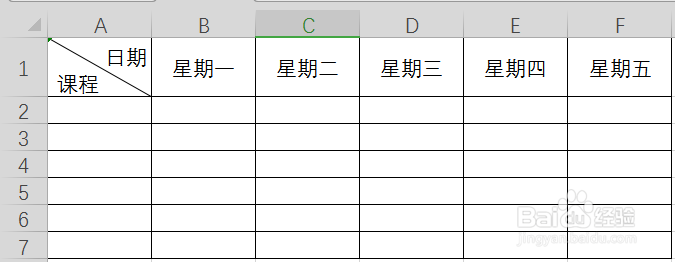
excel制作课程表时如何插入斜线表头?

 时间:2026-04-22 14:06:09

1、我们以WPS文字内的表格为例,在文字内插入表格

excel制作课程表时如何插入斜线表头?

2、点击其中的任一单元格,点击“表格样式”菜单栏,选“绘制斜线表头”

excel制作课程表时如何插入斜线表头?

3、在弹出的对话框中选择所需的表头类型,再点“确定”

excel制作课程表时如何插入斜线表头?

4、这样一来,斜线表头就设置完成了

excel制作课程表时如何插入斜线表头?

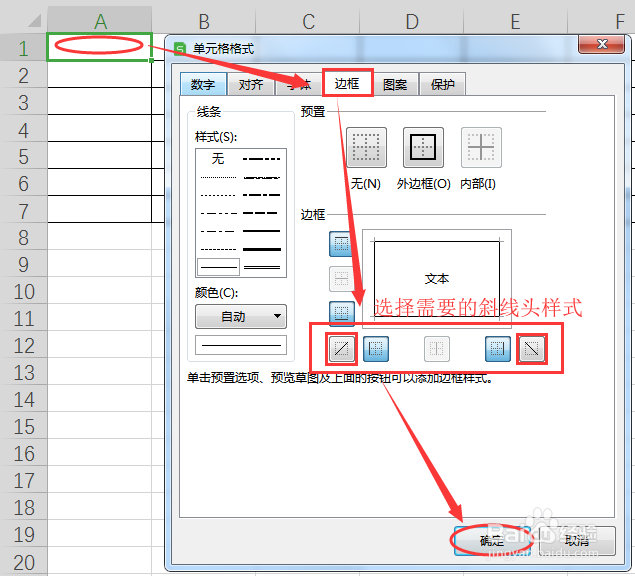
5、如何在WPS表格内制作斜线表头呢?首先点击需绘制表头的单元格,按住“Ctrl+1”设置单元格格式,点击“边框”,在边框样式中选择“左斜线”或“右斜线”,然后点击“确定”。
excel制作课程表时如何插入斜线表头?

6、在单元格中填写“日期”,按住(Alt+Enter)键换行,然后输入“课程”,这时发现“日期”并没有在斜线的右上方

excel制作课程表时如何插入斜线表头?

7、这时,可在“日期”前用“空格”将位置调好。

excel制作课程表时如何插入斜线表头?

  • 如何制作课程表的斜线表头
  • 在word和excel中做课程表表头的双斜线
  • 课程表斜线表头怎么做
  • WPS表格技巧之如何改变输入方向
  • word斜线表格里如何能斜着写字
  • 热门搜索
    指纹打卡机怎么设置 雅思培训哪里好 如何养发财树 夏天去哪里旅游最好 安装路由器 朋友圈怎么看访客记录 可可西里在哪里 如何写书评 祁连山旅游 集成墙面怎么样