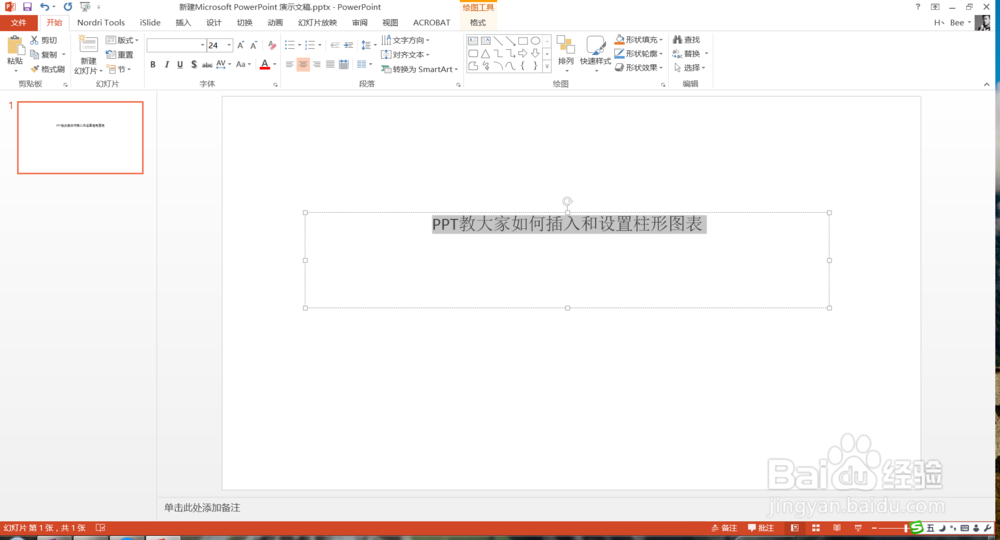
1、打开PPT,今天PPT教大家如何插入和设置柱形图表,如下图所示。
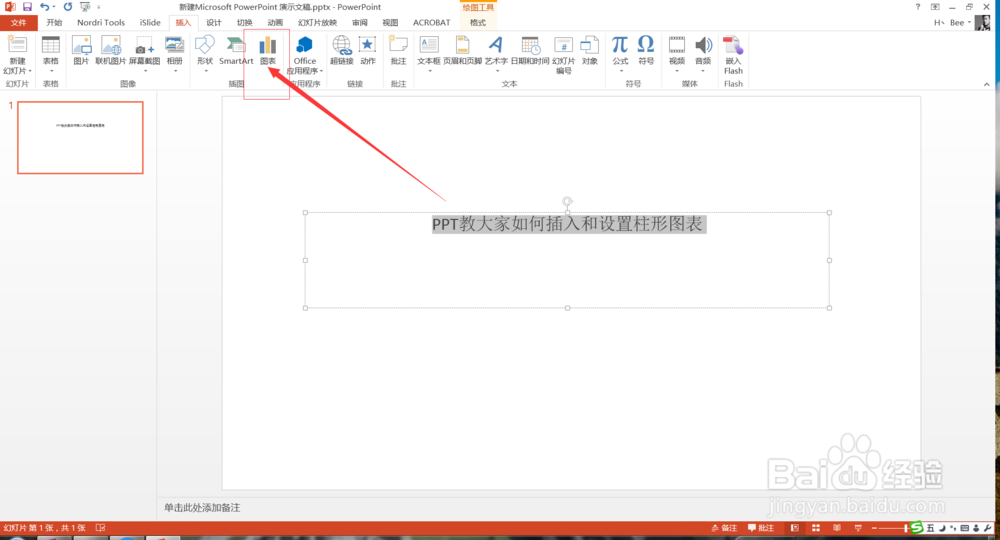
2、首先点击插入菜单下的图表按钮,如下图所示。
3、然后在弹出的窗口中选择柱形图,选择其中的一个样式,点击确定,如下图所示。

4、此时柱形图会插入到正文当中,如下图所示。

5、然后我们可以调整上面的表格中的数据,包括横向和纵向的名称,如下图所示。

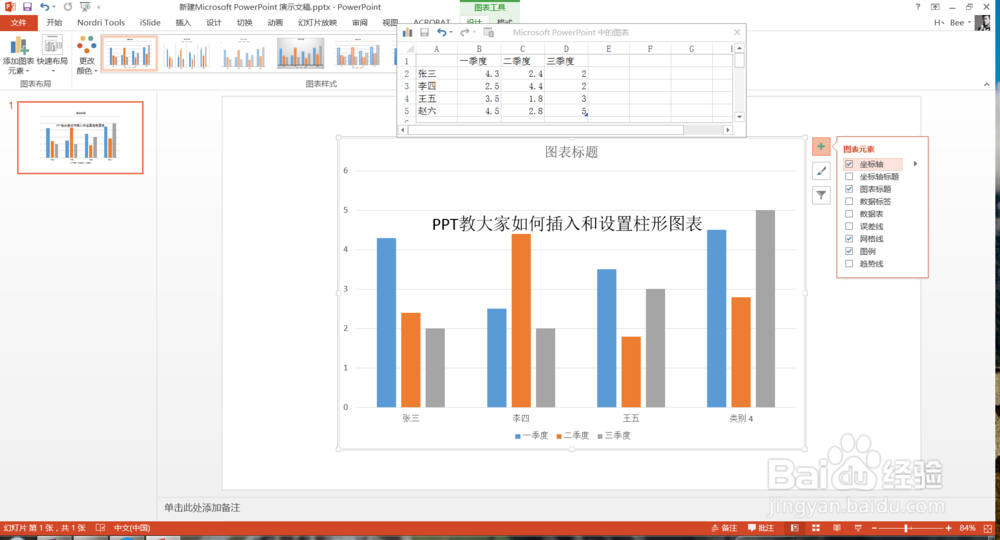
6、数据填写完成后,可以点击右边的功能键,设置图表元素,如下图所示。
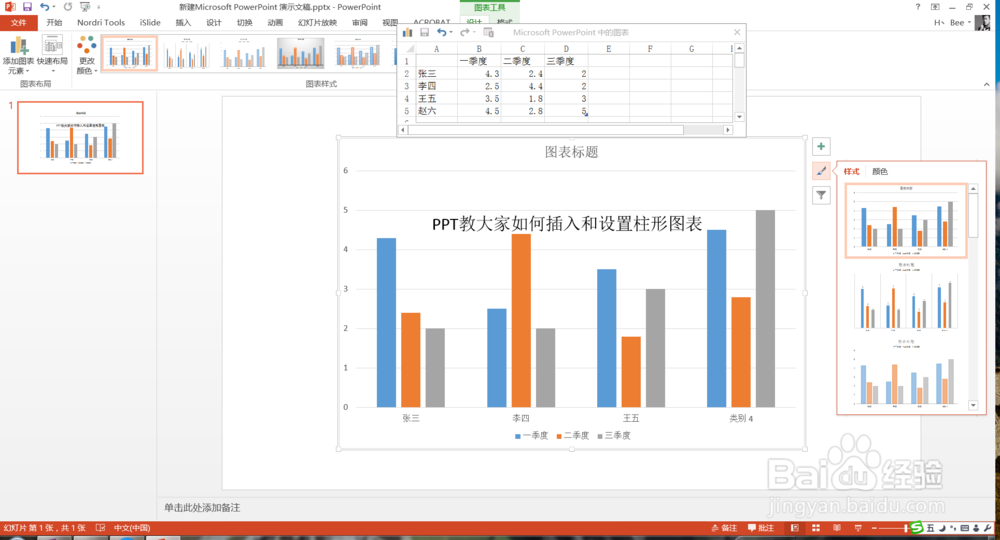
7、还可以设置样式颜色,如下图所示。
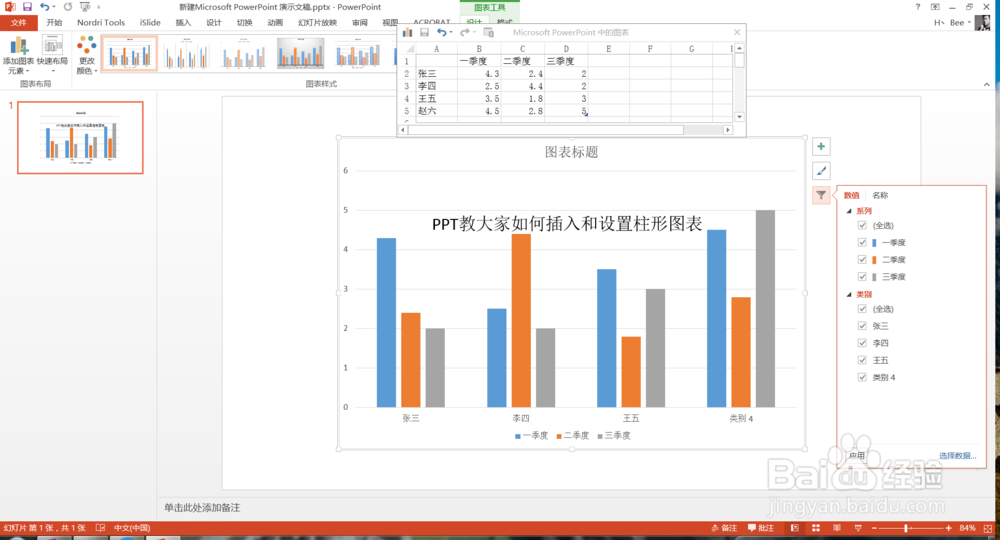
8、同时也可以设置数值及名称等信息,如下图所示。
时间:2026-04-30 14:34:54
1、打开PPT,今天PPT教大家如何插入和设置柱形图表,如下图所示。
2、首先点击插入菜单下的图表按钮,如下图所示。
3、然后在弹出的窗口中选择柱形图,选择其中的一个样式,点击确定,如下图所示。
4、此时柱形图会插入到正文当中,如下图所示。
5、然后我们可以调整上面的表格中的数据,包括横向和纵向的名称,如下图所示。
6、数据填写完成后,可以点击右边的功能键,设置图表元素,如下图所示。
7、还可以设置样式颜色,如下图所示。
8、同时也可以设置数值及名称等信息,如下图所示。
