怎么在PPT中快速排版图片

 时间:2026-04-30 22:02:31

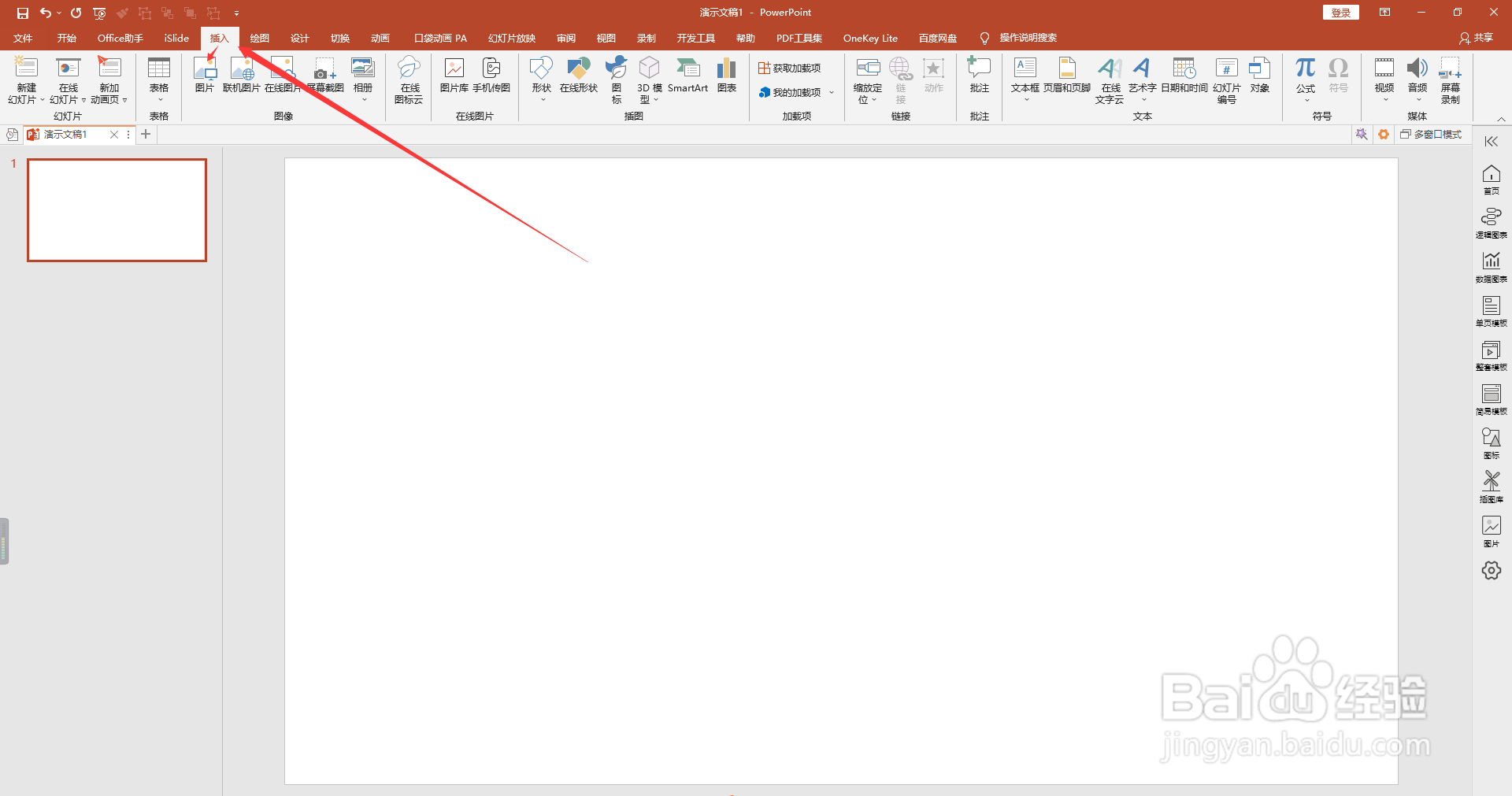
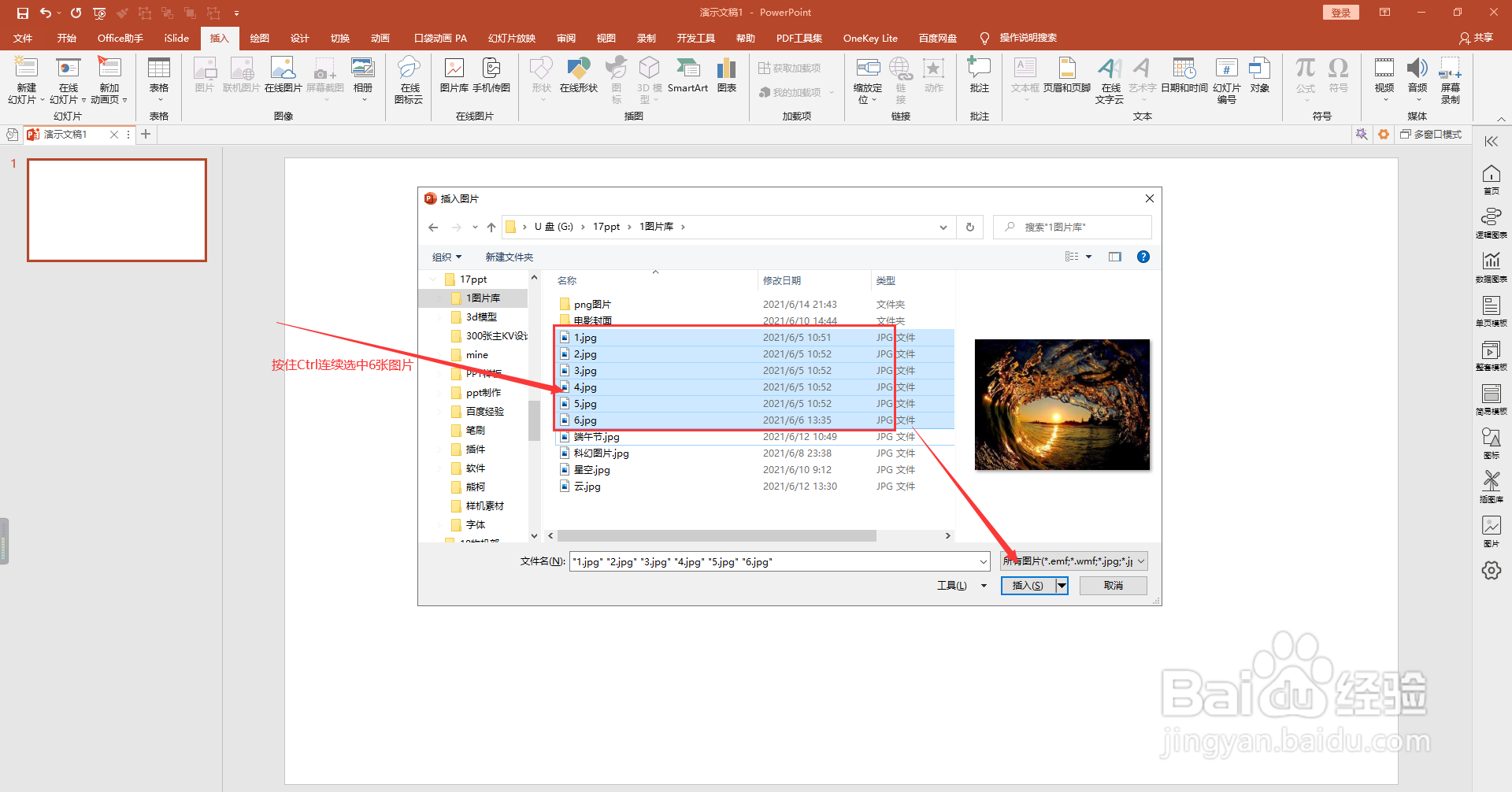
1、第一步先点击“插入”,在弹出的“插入”对话框中选中我们想要排版的照片,然后点击“插入”:
怎么在PPT中快速排版图片

怎么在PPT中快速排版图片

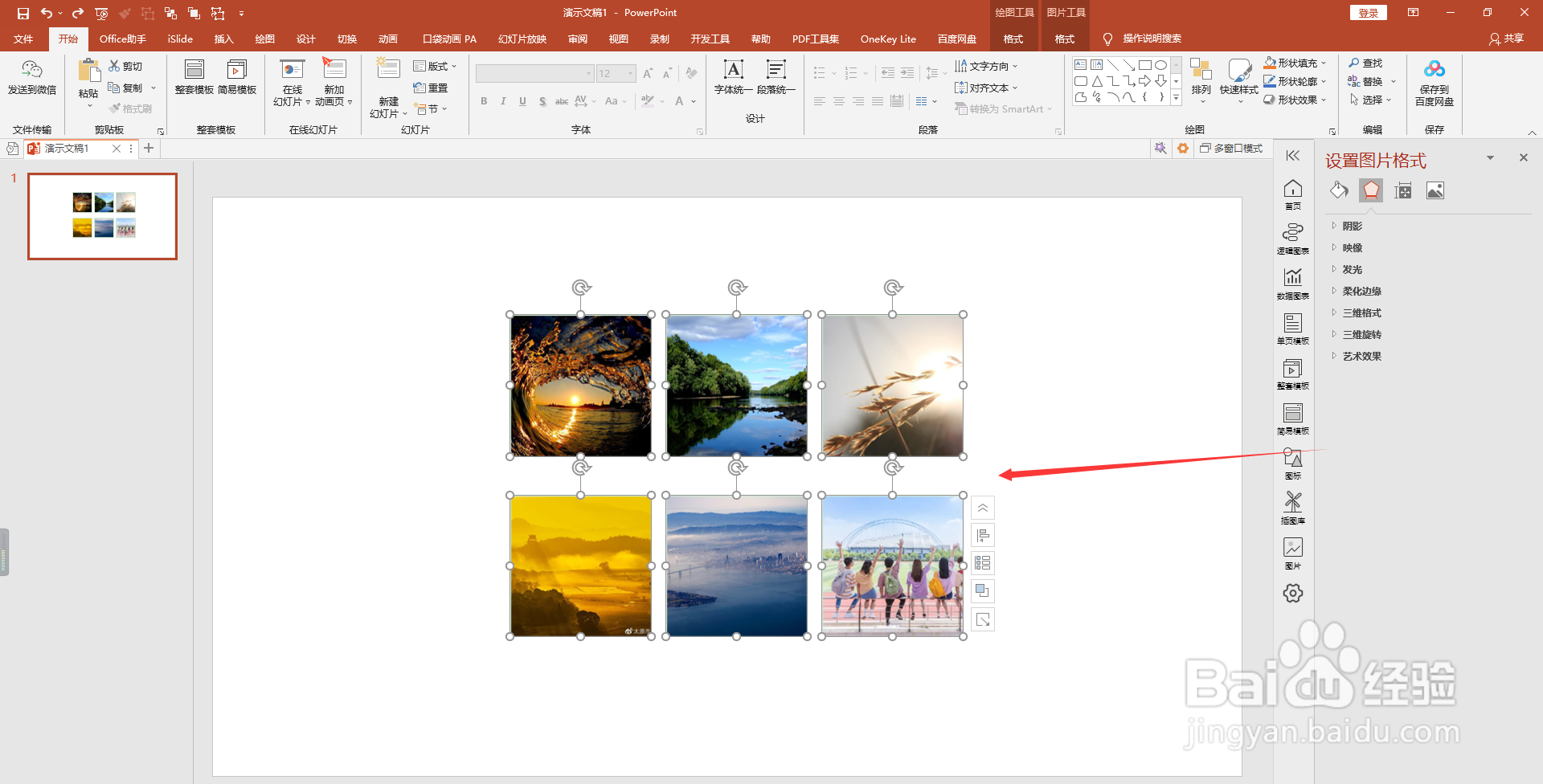
2、这样我们就插入了想要排版的图片,现在的图片是杂乱的,如下图,现在我们全选图片:

怎么在PPT中快速排版图片

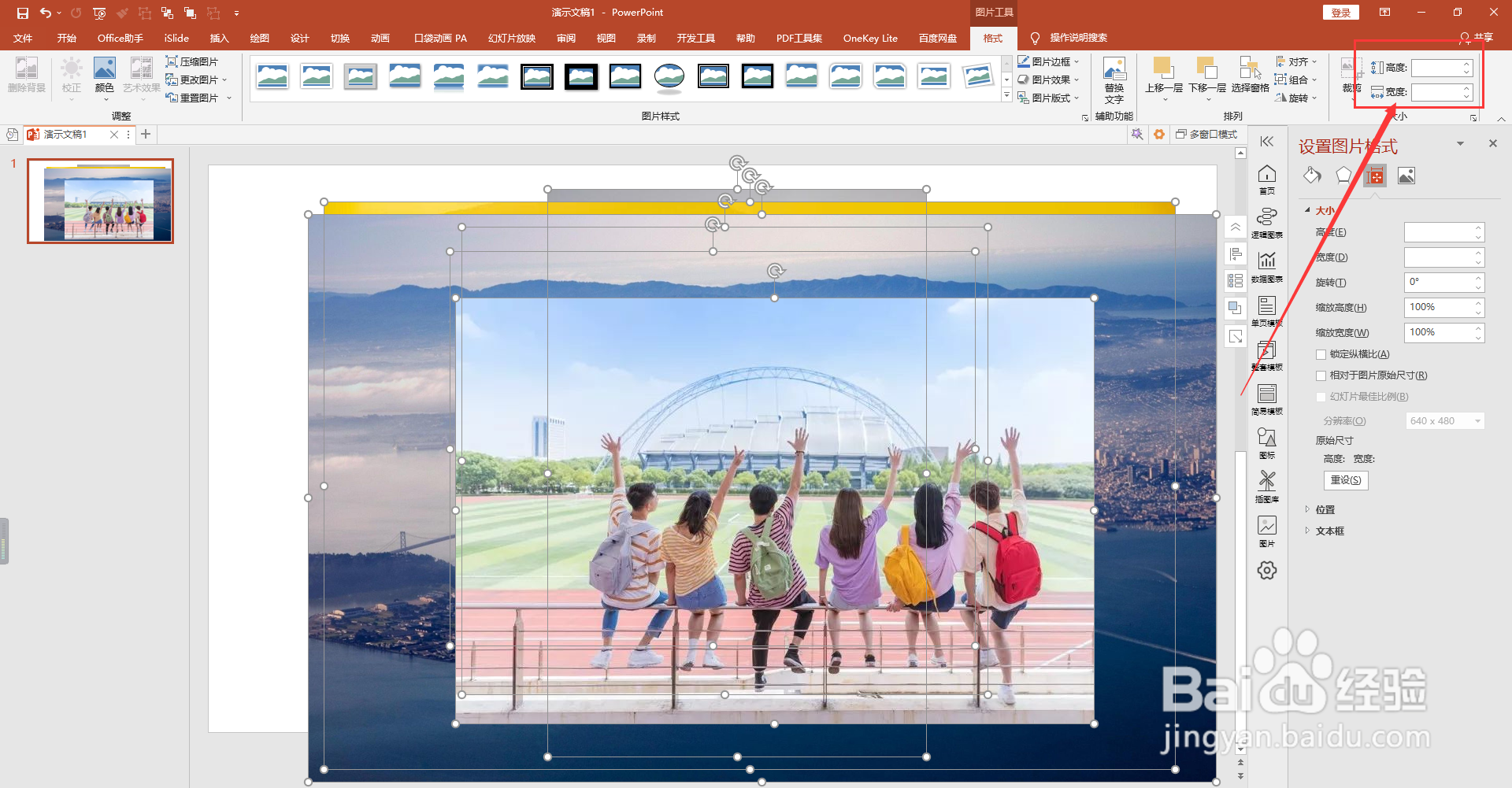
3、现在我们在格式之中,选择“大小”中的下拉选项:

怎么在PPT中快速排版图片

4、我们在弹出的对话框中,将“锁定纵横比”和“相对于图片原始尺寸”勾掉:

怎么在PPT中快速排版图片

怎么在PPT中快速排版图片

5、然后我们把照片根据自己的需求设置“高度”和“宽度”:

怎么在PPT中快速排版图片

怎么在PPT中快速排版图片

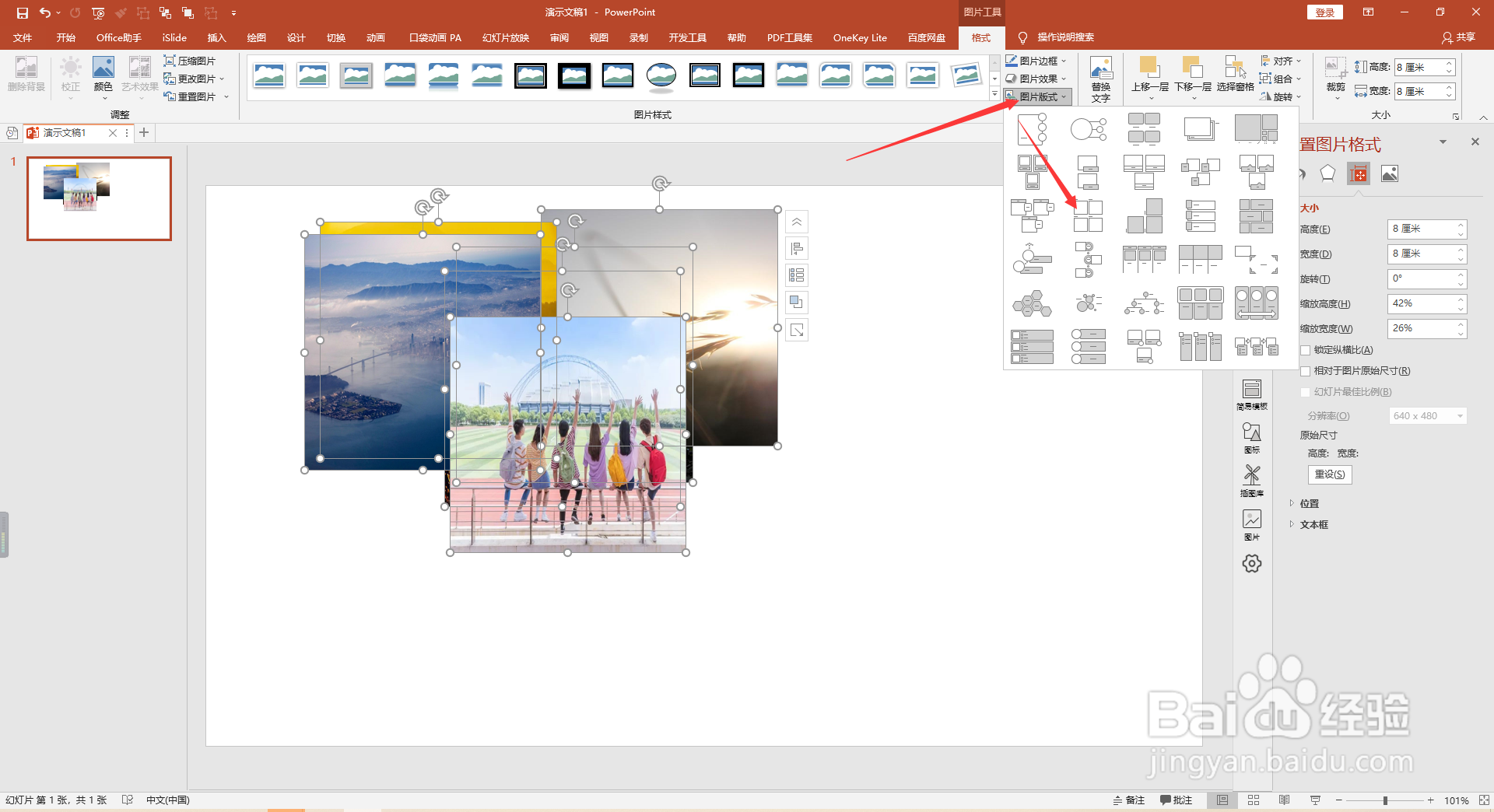
6、然后我们全选中图片,在“格式”中选中“图片板式”,选择我们想要排版的样板格式,然后选中:
怎么在PPT中快速排版图片

7、然后我们就将图片重新进行了排版:

怎么在PPT中快速排版图片

8、但是现在的图片处在“组合”的状态,如果想更自由的调节图片,我们需要将图片进行两次“取消组合”,如下面图片所示步骤:

怎么在PPT中快速排版图片

怎么在PPT中快速排版图片

怎么在PPT中快速排版图片

怎么在PPT中快速排版图片

  • 调整ppt页面比例
  • ppt页面尺寸大小怎么设置
  • ppt怎么对齐?
  • ppt如何快速排版图片
  • powerpoint文本框对齐怎么做
  • 热门搜索
    祛斑美白方法 乳腺纤维瘤的治疗方法 你比划我猜题目大全 买马怎么买 拇外翻最佳治疗方法 观致汽车怎么样 补肾的方法 烫伤的水泡怎么处理 百合花图片大全 发海参的正确方法