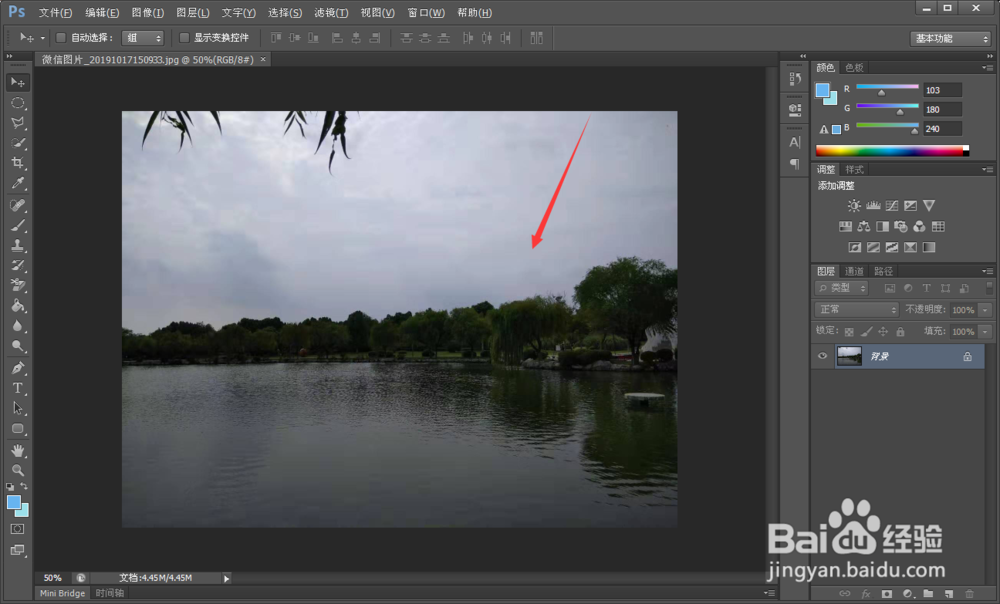
1、我们先打开PS,并且打开一张图片,如下图所示。
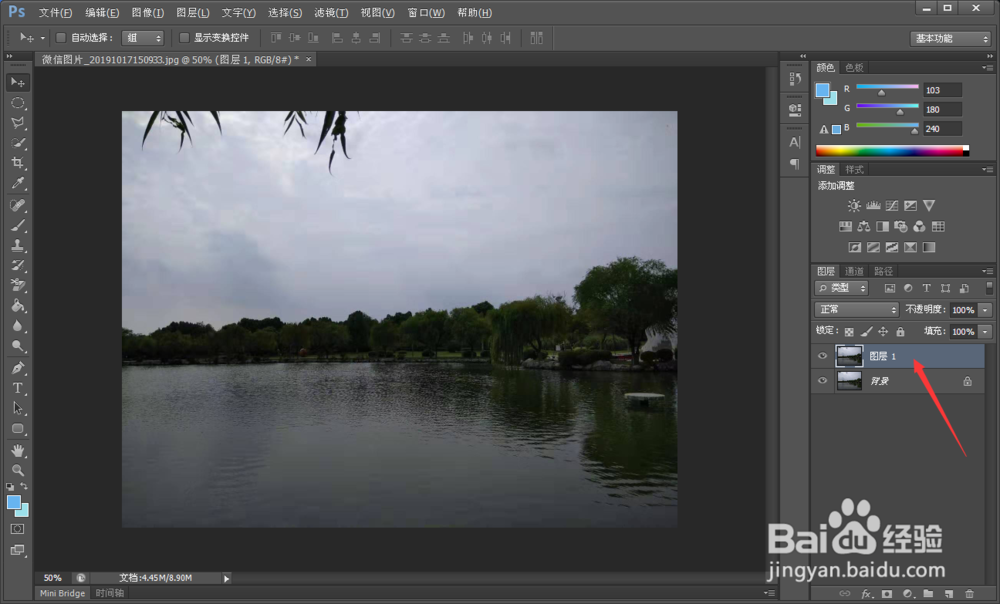
2、按住CTRL+J组合键,复制新的图层,如下图所示。
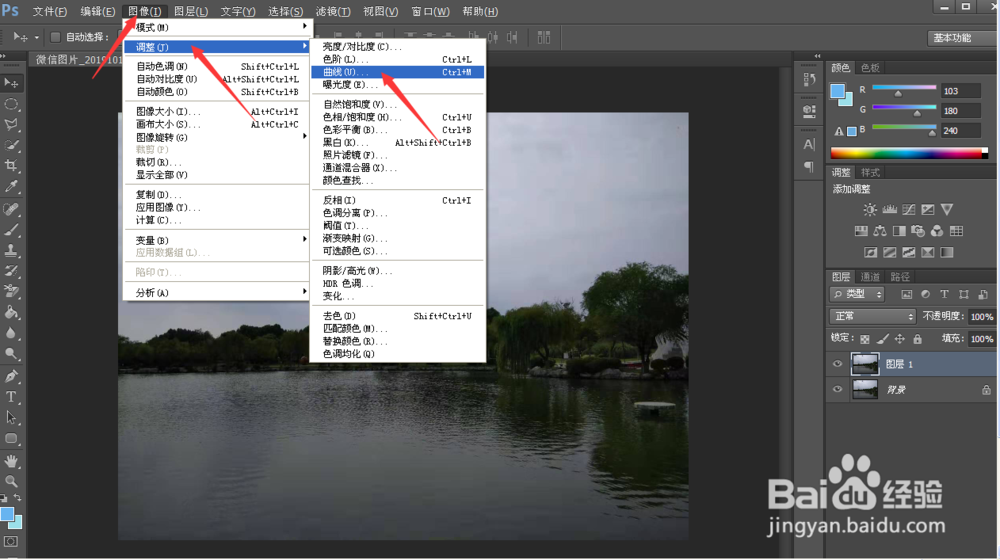
3、点击工具栏中的图像,再选择调整,然后点击曲线命令,如下图所示。
4、出现一个对话窗,如下图所示。

5、往上拉鼠标,会使图片变亮,如下图所示。
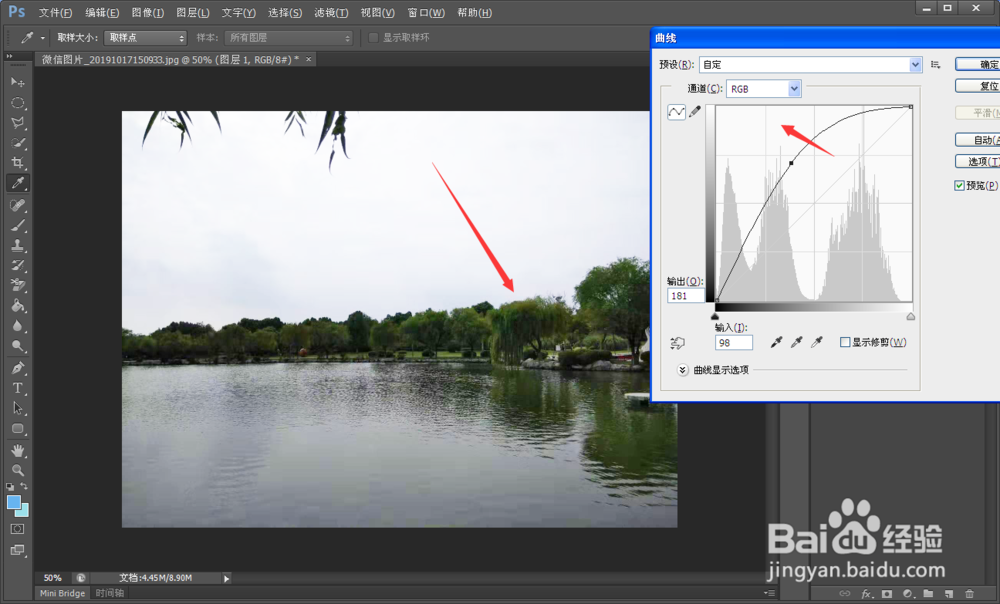
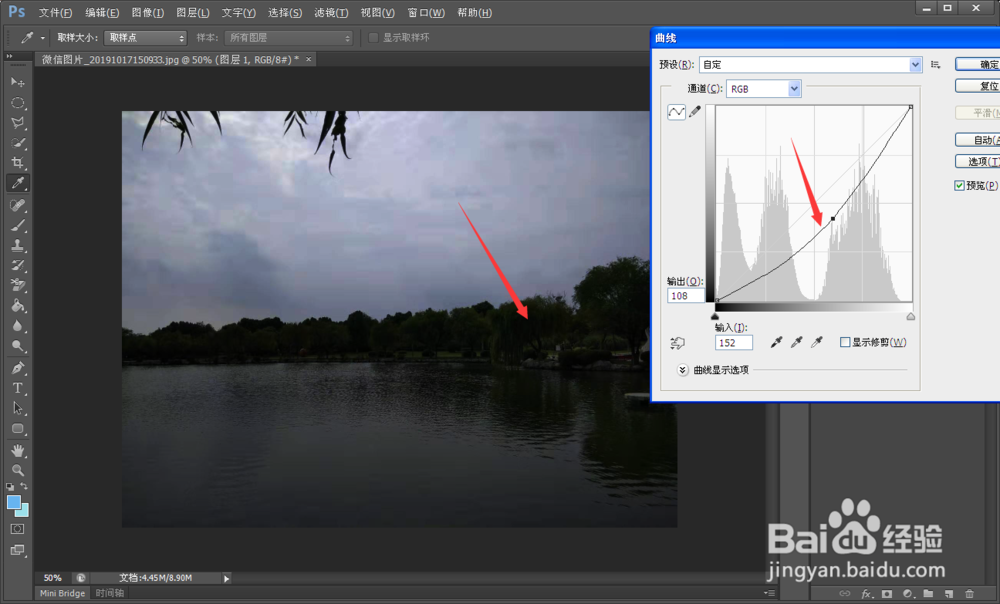
6、在曲线的地方,往下拉鼠标,会使图片变得更暗,如下图 所示。
7、总结:
1、先打开PS,并且打开一张图片。
2、按住CTRL+J组合键,复制新的图层。
3、点击图像,再点击调整,然后点击曲线。
4、在对话窗里可以调整曲线。
时间:2026-04-23 02:16:49
1、我们先打开PS,并且打开一张图片,如下图所示。
2、按住CTRL+J组合键,复制新的图层,如下图所示。
3、点击工具栏中的图像,再选择调整,然后点击曲线命令,如下图所示。
4、出现一个对话窗,如下图所示。
5、往上拉鼠标,会使图片变亮,如下图所示。
6、在曲线的地方,往下拉鼠标,会使图片变得更暗,如下图 所示。
7、总结:
1、先打开PS,并且打开一张图片。
2、按住CTRL+J组合键,复制新的图层。
3、点击图像,再点击调整,然后点击曲线。
4、在对话窗里可以调整曲线。
