1、打开PS -- 新建图层(Ctrl + N)

2、文件 -- 打开 新图片(或者直接拖入)


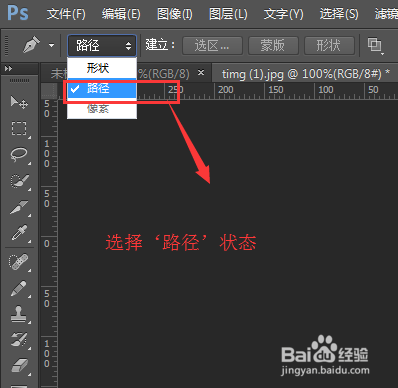
3、选择钢笔工具(或直接快捷键P),切换‘路径’状态

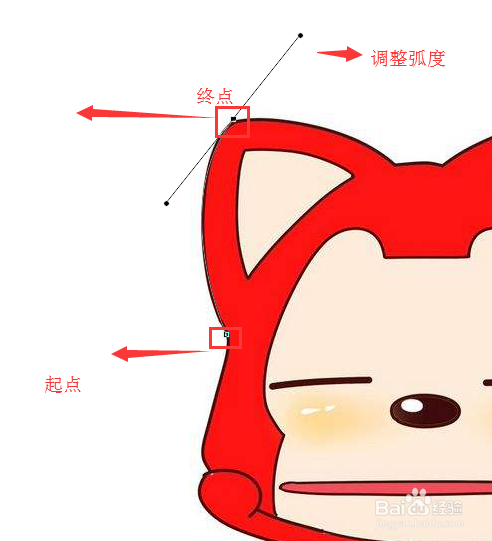
4、点击起点,再点击终点,鼠标按住不放调整路径弧度。
5、调整弧度后放开鼠标,按住alt键点击减去多余部分

6、按照方法继续沿着整个图形沿边线描绘整个图形路径

7、路径完成后,Ctrl+enter 选择图形区域,删除、复制图形或Ctrl+ shift+I反选,删除背景

时间:2026-04-22 14:52:55
1、打开PS -- 新建图层(Ctrl + N)
2、文件 -- 打开 新图片(或者直接拖入)
3、选择钢笔工具(或直接快捷键P),切换‘路径’状态
4、点击起点,再点击终点,鼠标按住不放调整路径弧度。
5、调整弧度后放开鼠标,按住alt键点击减去多余部分
6、按照方法继续沿着整个图形沿边线描绘整个图形路径
7、路径完成后,Ctrl+enter 选择图形区域,删除、复制图形或Ctrl+ shift+I反选,删除背景
