excel表格中的图片对齐且大小一致

 时间:2024-10-13 21:27:40

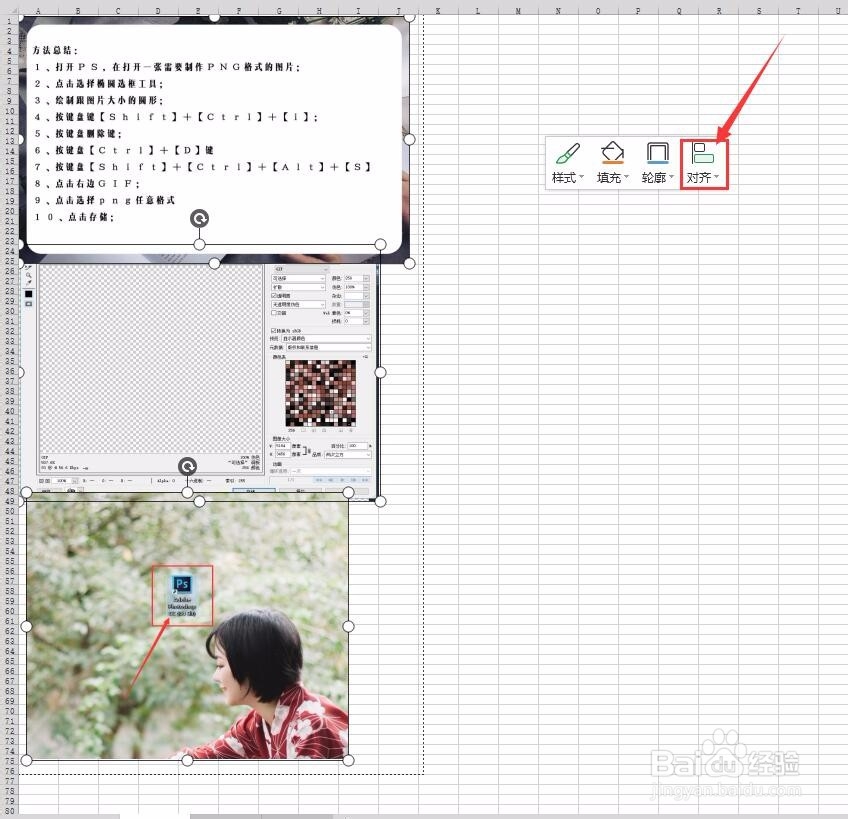
1、打开excel表格在导入需要调整的图片。

excel表格中的图片对齐且大小一致

2、打开图片后,按键盘【Ctrl】键,在点击选择需要调整的图片。

excel表格中的图片对齐且大小一致

3、选择需要调整的图片后,单机鼠标右键,在点击【对齐】。

excel表格中的图片对齐且大小一致

4、打开对齐后,点击图片需要对齐的方向,即可调整图片一致对齐。

excel表格中的图片对齐且大小一致

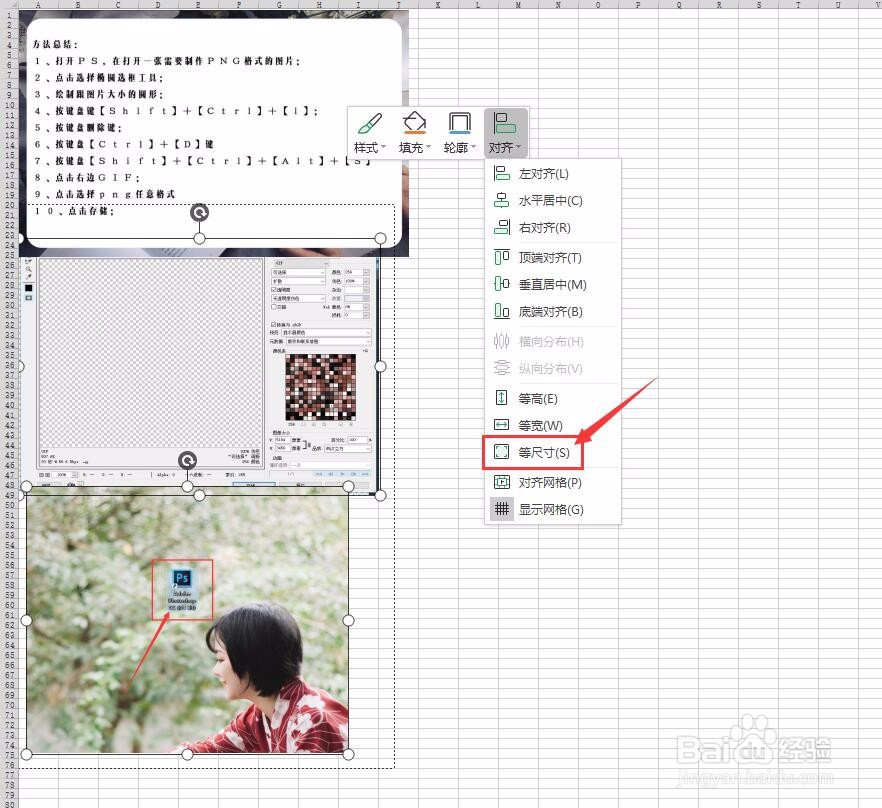
5、图片一致对齐后,再次点击【对齐】。

excel表格中的图片对齐且大小一致

6、打开对齐后,点击【等尺寸】。

excel表格中的图片对齐且大小一致

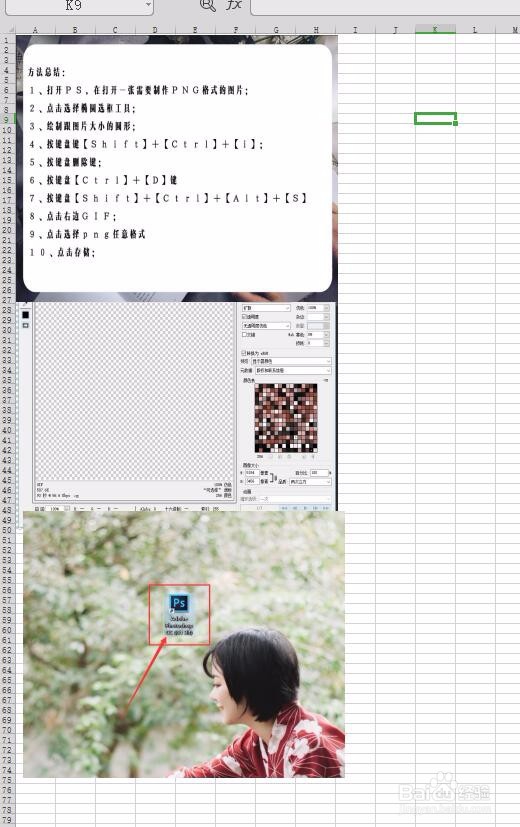
7、点击等尺寸后,即可调整图片大小一致了。

excel表格中的图片对齐且大小一致

8、方法总结:1、打开excel表格在导入需要调整的图片诋危族枧;2、按键盘Ctrl键在点击需要调整的图片;3、单机鼠标右键,在点击【对齐】;4、点击图片需要对齐的方向;5、再次点击对齐;6、点击等尺寸;

excel表格中的图片对齐且大小一致
  • excel表格怎么让图片统一大小
  • Excel表格中的图片如何对齐且大小一致
  • Excel一键对齐所有图片_快速一次性调整图片间距
  • Excel如何将图片快速对齐?
  • excel表格图片怎么统一大小位置?
  • 热门搜索
    微信置顶文字怎么设置 文竹怎么养 日本寿司的做法 为什么额头上会长痘痘 空调外机噪音大怎么解决 恩比德为什么叫大帝 zero怎么读 鹿肉怎么做好吃 生化汤的做法 轮胎怎么看生产日期