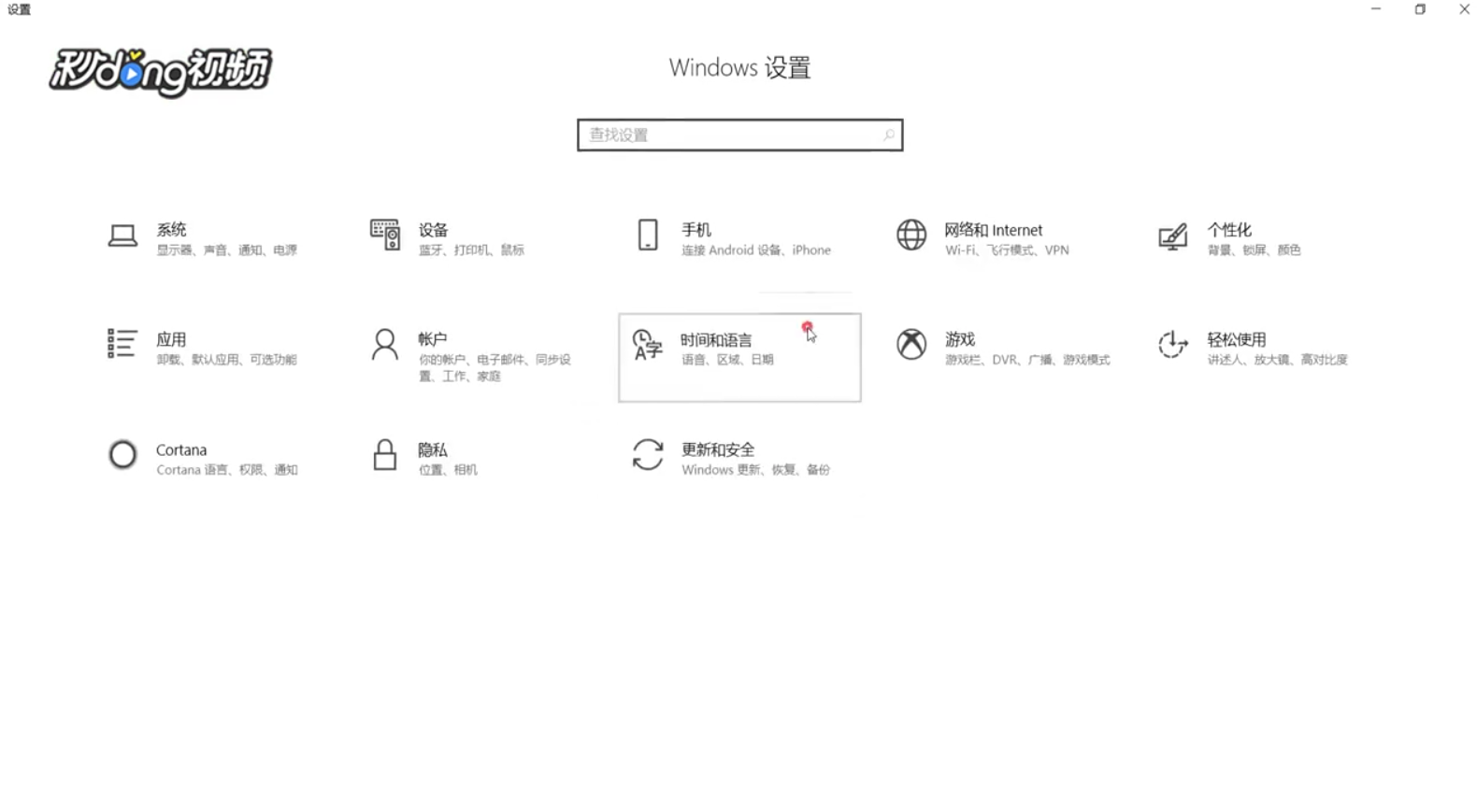
1、打开“设置”里的“时间和语言”。
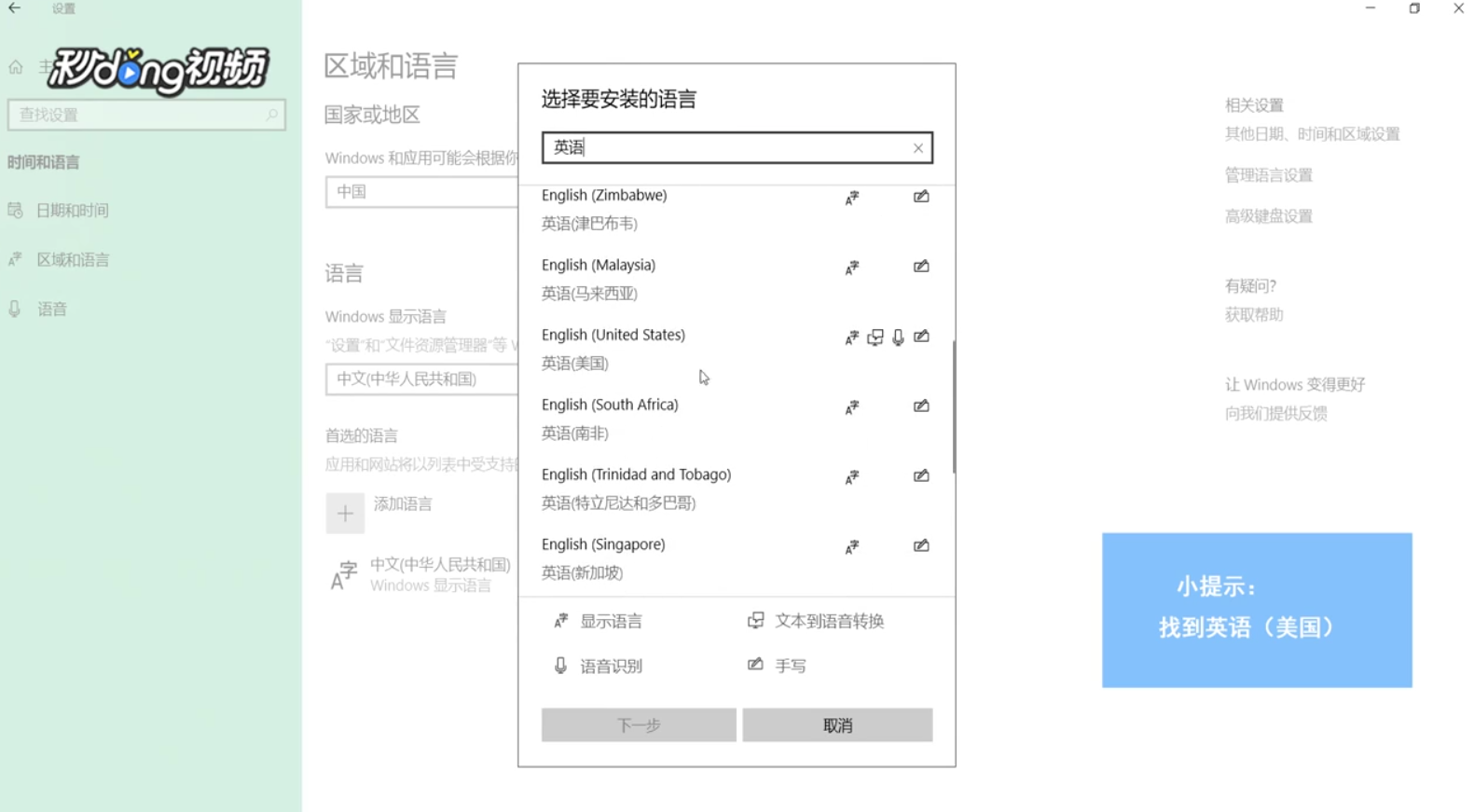
2、点击“添加语言”,搜索“英语”,找到并点击安装“英语(美国)”。
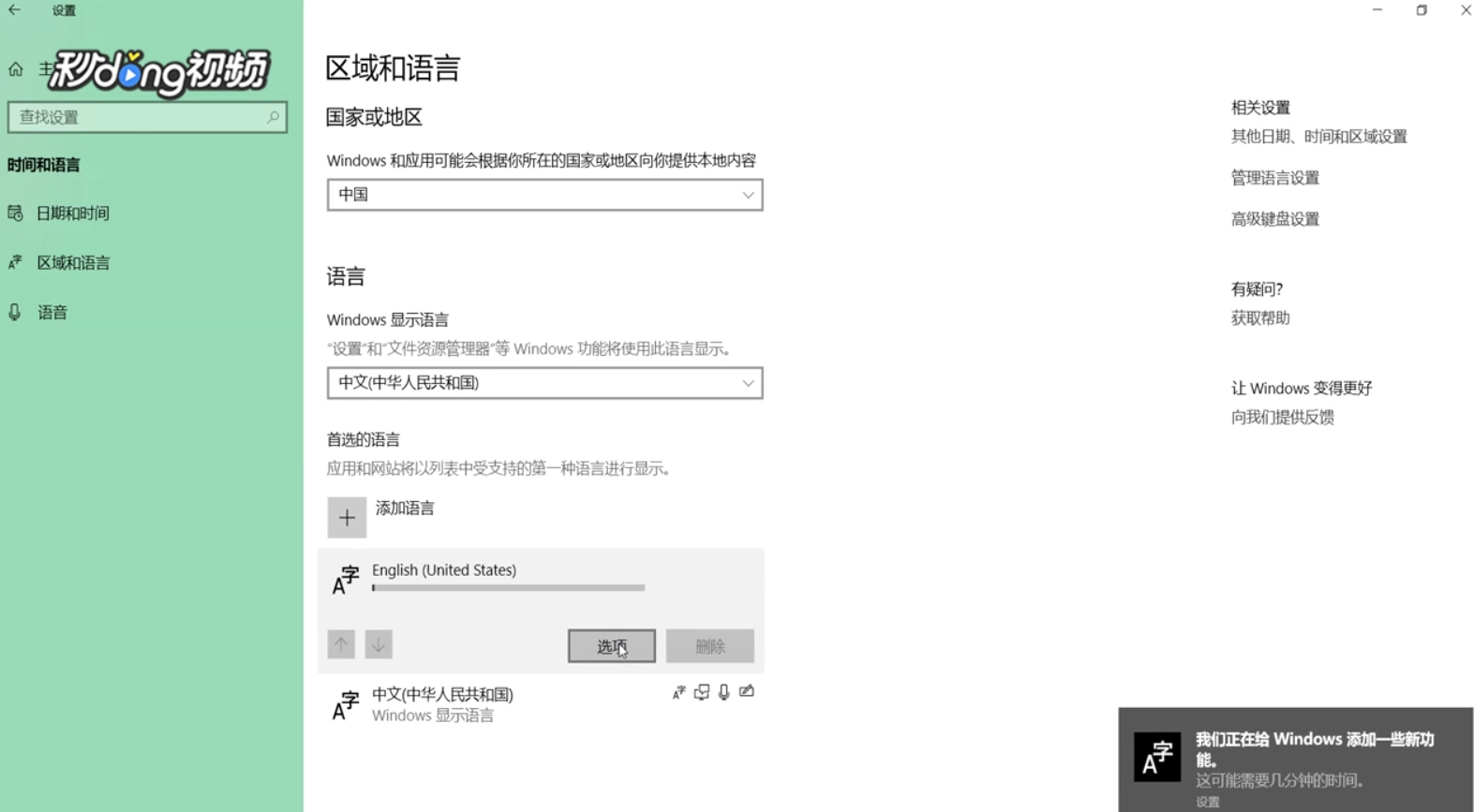
3、点击“选项”就可以看到已经添加了美式键盘了。
4、还可以打开注册表并更改相应的数值,先点击“Win+R”打开运行窗口输入“regit”,点击“确定”。

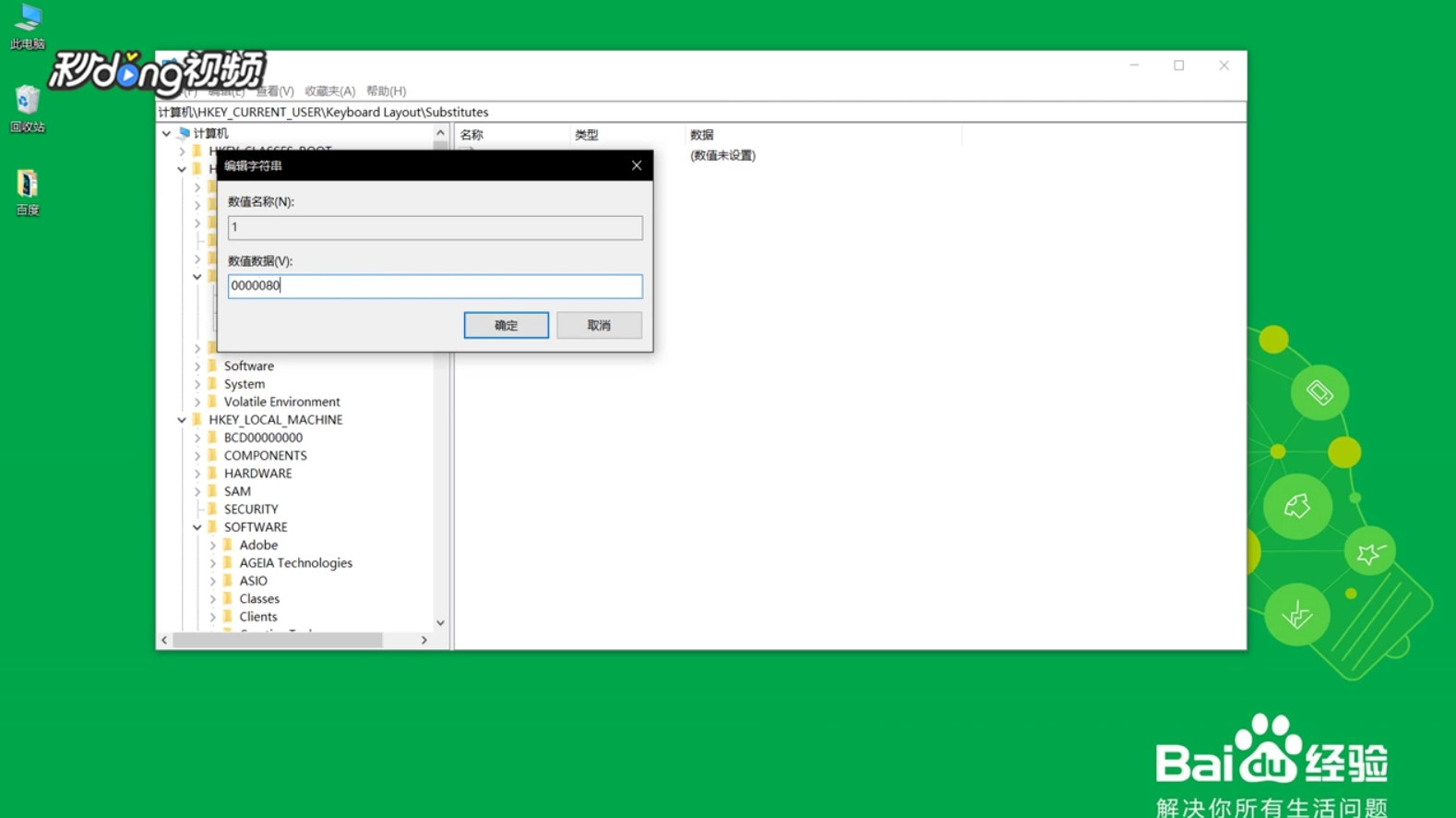
5、新建字符串并设置值。
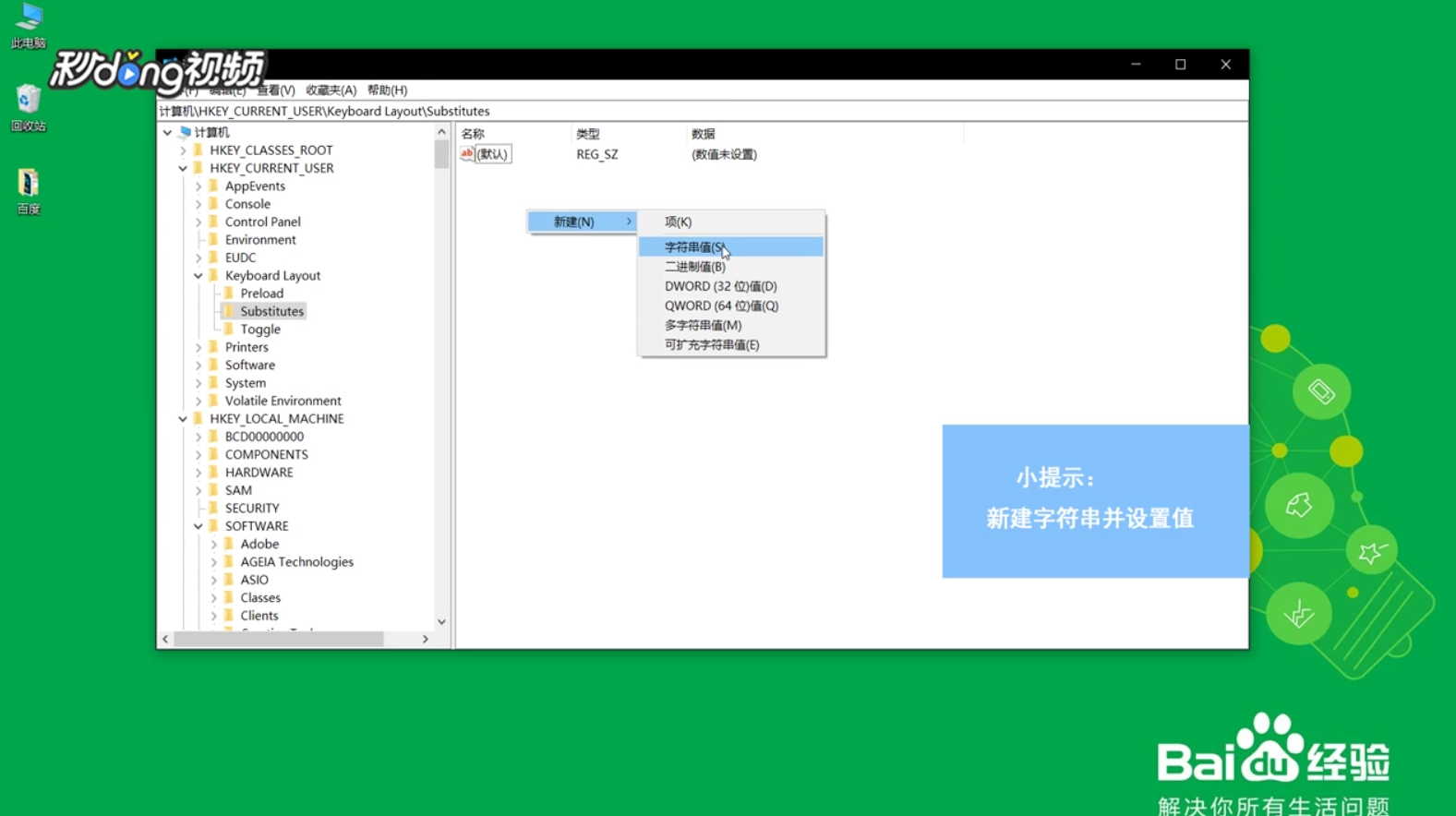
6、更改其数值即可。
时间:2026-04-30 09:47:22
1、打开“设置”里的“时间和语言”。
2、点击“添加语言”,搜索“英语”,找到并点击安装“英语(美国)”。
3、点击“选项”就可以看到已经添加了美式键盘了。
4、还可以打开注册表并更改相应的数值,先点击“Win+R”打开运行窗口输入“regit”,点击“确定”。
5、新建字符串并设置值。
6、更改其数值即可。
