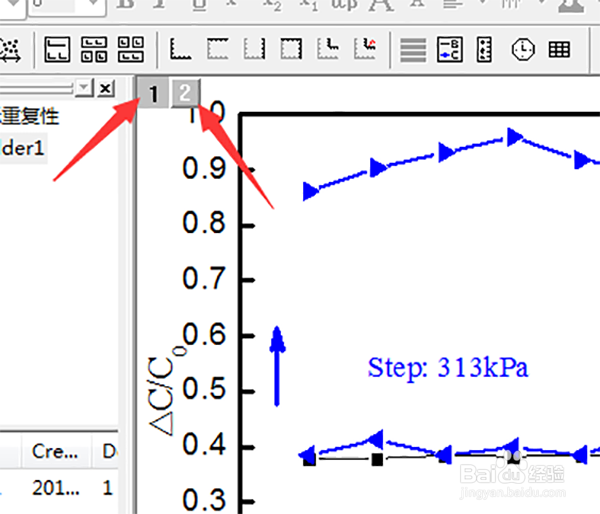
1、打开已经画好的Origin双Y轴图,可以看到与下图类似的一张图,在图的左上角有“1”“2”两个数字,表示有两个图层,编号为1、2。
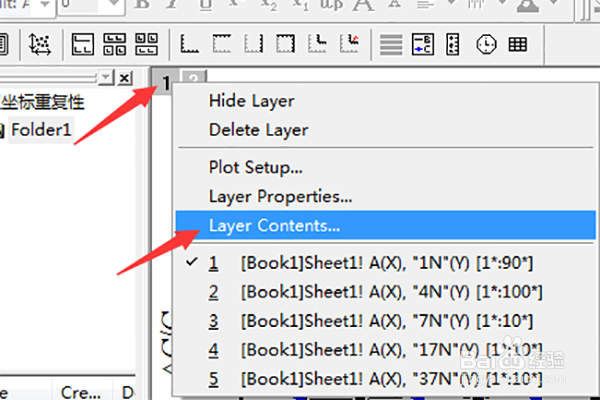
2、选中图层“1”(1变为黑色),右键--“Layer contents”。
3、弹出如下对话框,左边是所有的曲线数据,右边是在当前图层的曲线

4、将曲线e,f移除图层1,(具体移除还让加入要看自己的实际情况,此处只是举例方法),单击OK
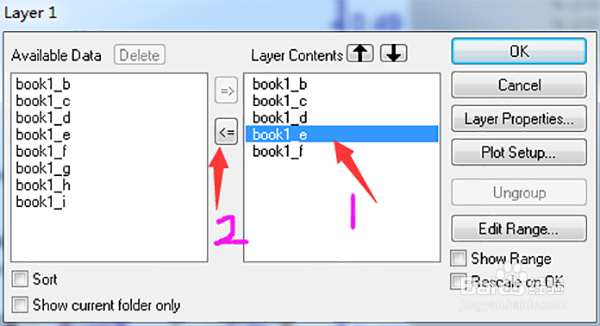

5、选中图层2重复第二步,如下图,将曲线e,f加入图层2,单击OK

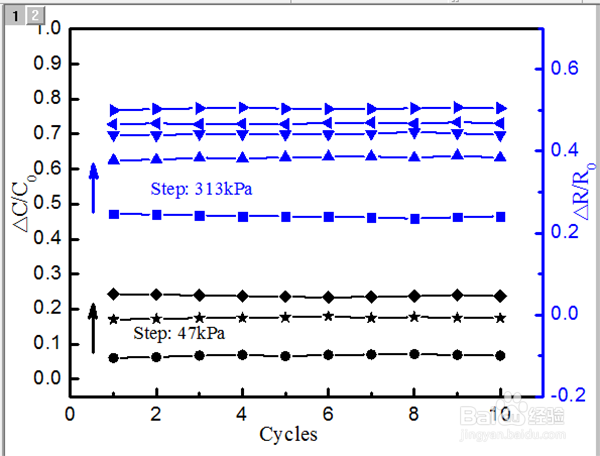
6、便获得了如下图。
时间:2026-04-22 13:58:48
1、打开已经画好的Origin双Y轴图,可以看到与下图类似的一张图,在图的左上角有“1”“2”两个数字,表示有两个图层,编号为1、2。
2、选中图层“1”(1变为黑色),右键--“Layer contents”。
3、弹出如下对话框,左边是所有的曲线数据,右边是在当前图层的曲线
4、将曲线e,f移除图层1,(具体移除还让加入要看自己的实际情况,此处只是举例方法),单击OK
5、选中图层2重复第二步,如下图,将曲线e,f加入图层2,单击OK
6、便获得了如下图。
