1、打开素材,单击图层面板上创建新的填充或调整图层按钮,选择色相饱和度选项,参数设置为7 0 0,单击确定

2、继续单击图层面板上创建新的填充或调整图层按钮,选择色彩平衡,勾选阴影,参数为0 39 0,

3、选择中间调,参数为33 0 0
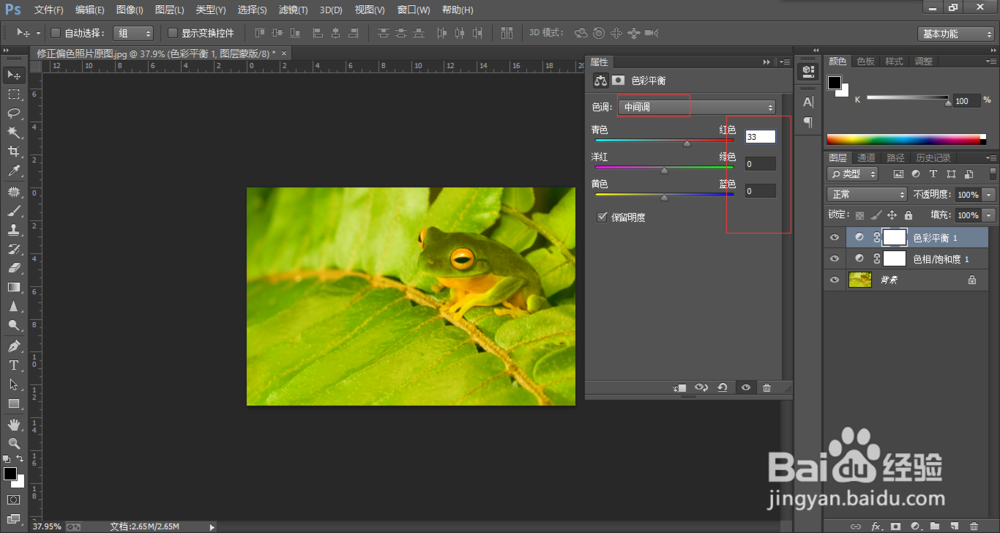
4、选择高光,参数为-10 13 -8,最后确定

5、继续单击图层面板上创建新的填充或调整图层按钮,选择可选颜色,选择黑色,参数为0 0 0 43 ,单击确定

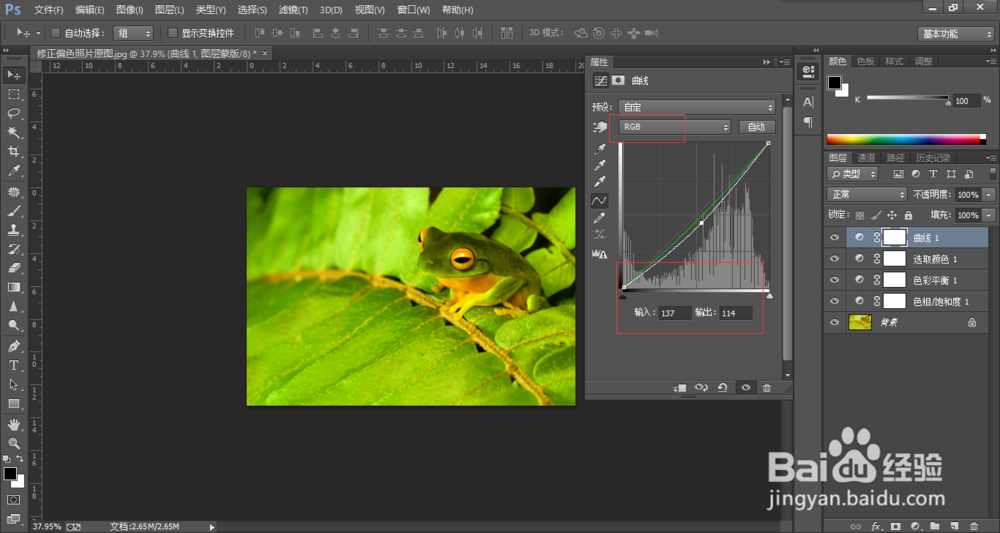
6、继续单击图层面板上创建新的填充或调整图层按钮,选择曲线,在通道选项中选择绿,参数为131 120

7、在通道选项中再选择RGB选项,参数为137 114,设置完毕后单击确定
这就是修正一张偏色照片的一种简单方法,希望对大家有用