如何使用PS快速修正图片颜色偏色问题?

 时间:2026-02-13 01:53:45

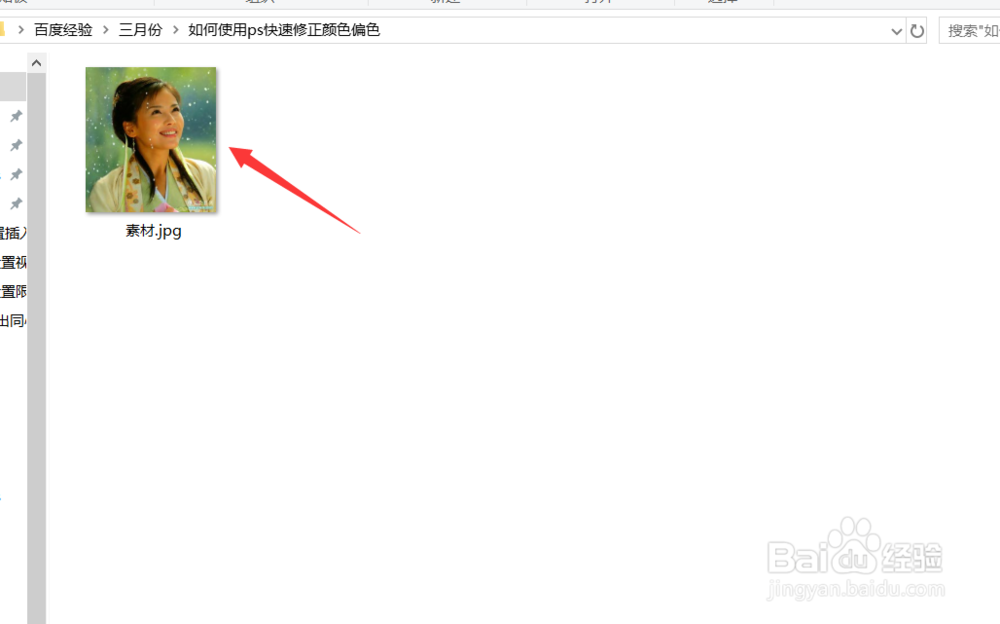
1、首先为了方便演示小编从网上找到了一张图片素材,素材颜色偏色严重,这样可以方便我们后续的操作,如下图所示。
如何使用PS快速修正图片颜色偏色问题?

2、找到素材图片之后,我们将图片素材拖入到PS操作区域中,首先观察一下图片,我们发现图片偏黄色,接着我们就可以进行下一步的操作了。

如何使用PS快速修正图片颜色偏色问题?

3、首先我们点击右边的调整呢,点击曲线工具,将曲线工具调整至左边,如下图所示。

如何使用PS快速修正图片颜色偏色问题?

4、接着我们我们点击曲线工具的第2个吸管,去灰场工具,然后清点我们图片中的黄色区域,可以看到我们整个图片中黄色区域减少。

如何使用PS快速修正图片颜色偏色问题?

如何使用PS快速修正图片颜色偏色问题?

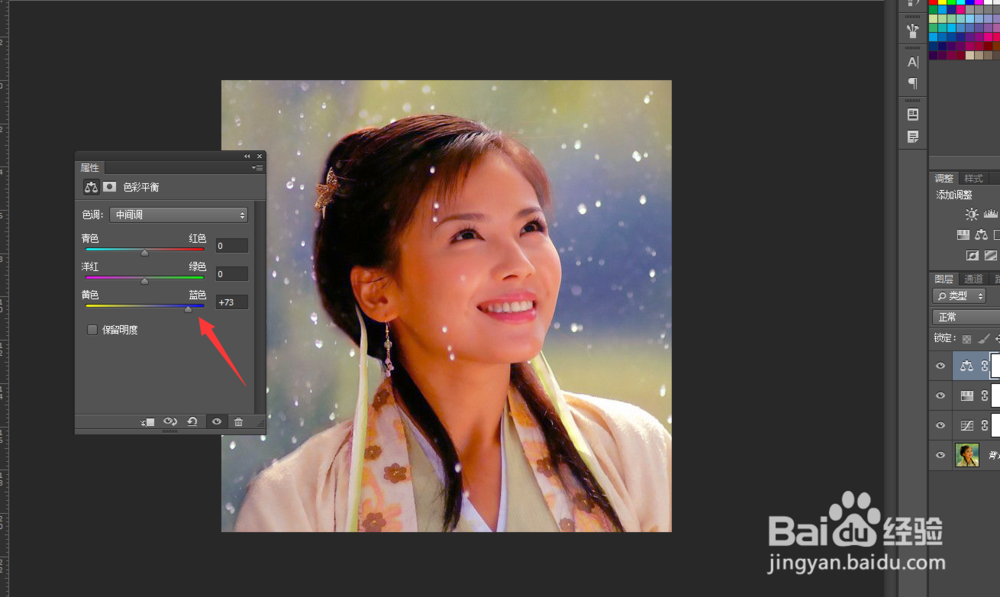
5、再接着我们继续使用右边的色彩平衡工具,调整黄色和蓝色之间的数值,将黄色减少至最少,蓝色调整至73即可,如下图所示。
如何使用PS快速修正图片颜色偏色问题?

6、最后我们继续使用曲线工具,将图片整体亮度提高,图片整体偏黄的情况基本上就解决了,我们看一下效果图。

如何使用PS快速修正图片颜色偏色问题?

7、最后,我们使用滤镜,模糊,高斯模糊,模糊半径为1.5像素,将图片进一步优化,如下图所示

如何使用PS快速修正图片颜色偏色问题?

如何使用PS快速修正图片颜色偏色问题?

8、今天的PS如何快速修正图片偏色问题教程就为大家介绍到这里,希望对大家有所帮助。

如何使用PS快速修正图片颜色偏色问题?

如何使用PS快速修正图片颜色偏色问题?

  • PS怎么添加反向蒙版
  • photoshop的滤镜库突然无法使用了
  • Photoshop盖印图层快捷键是什么
  • Ps如何盖印图层?
  • ps液化工具在哪里
  • 热门搜索
    粘玻璃用什么胶 可歌可泣的意思 time是什么意思 得过且过意思 dlc是什么意思 提前批次录取是什么意思 x是什么意思 天王盖地虎什么意思 什么是税负 五彩斑斓的意思