怎样用Photoshop画金币

 时间:2024-10-16 06:52:32

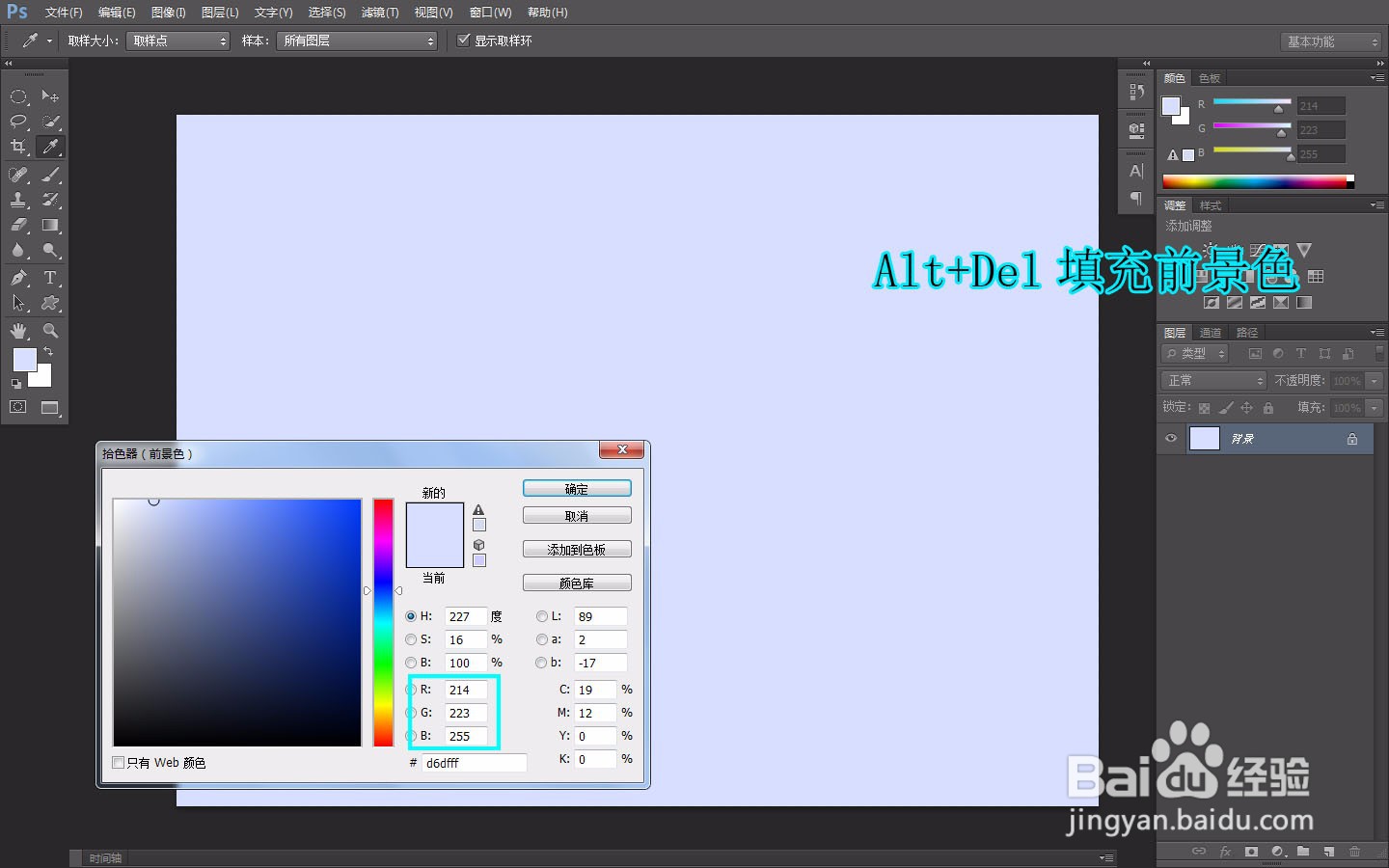
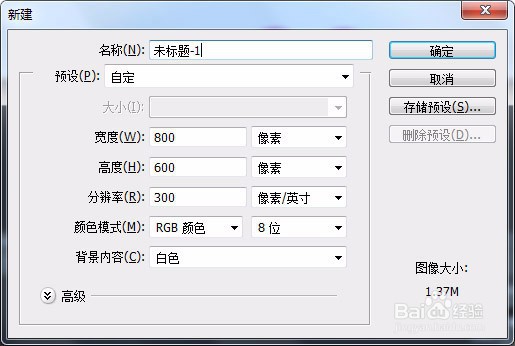
1、新建文档如图

怎样用Photoshop画金币

2、在背景图层填充颜色

怎样用Photoshop画金币

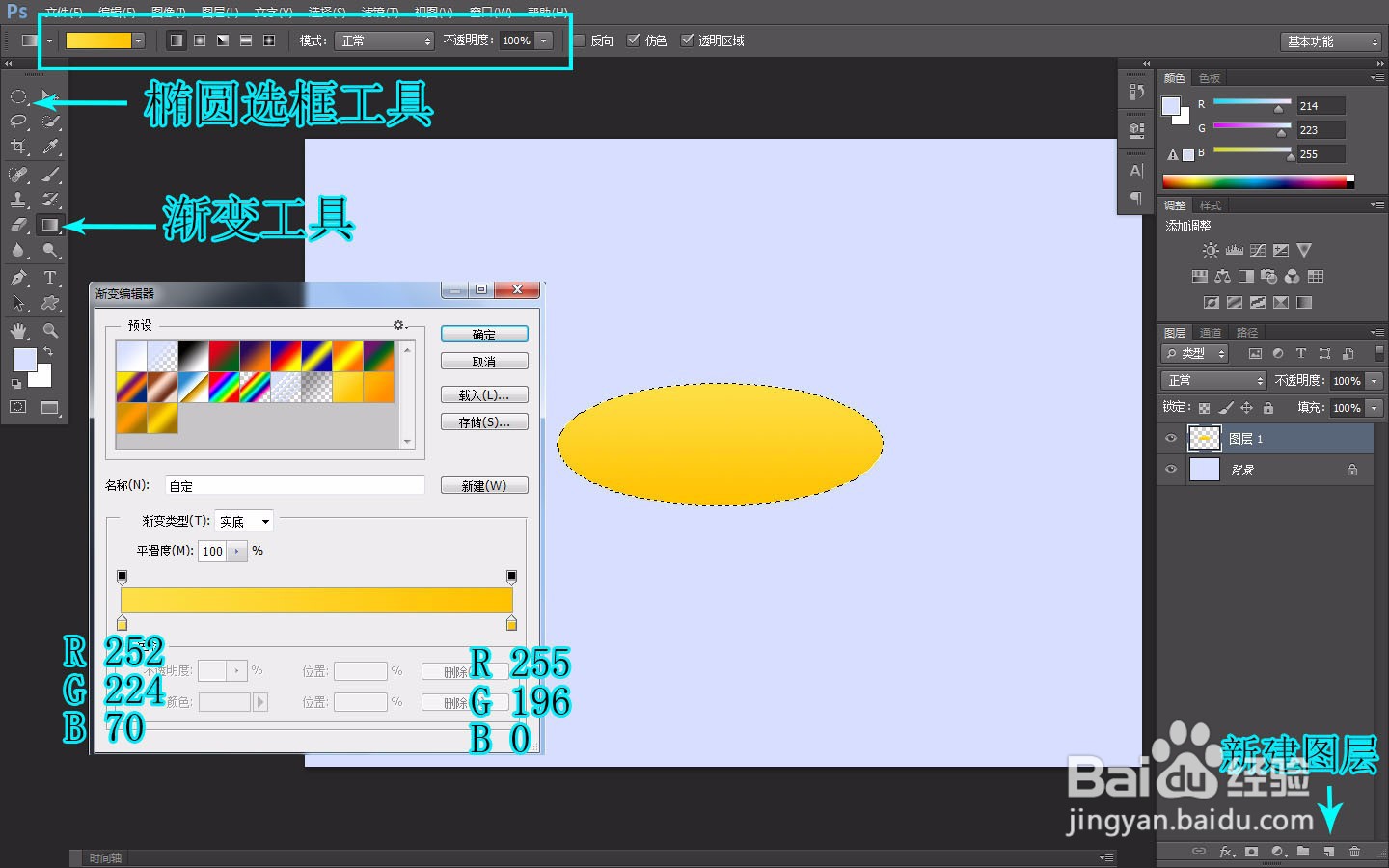
3、椭圆选框工具绘制选区,新建图层,从选区上方到选区下方填充线性渐变

怎样用Photoshop画金币

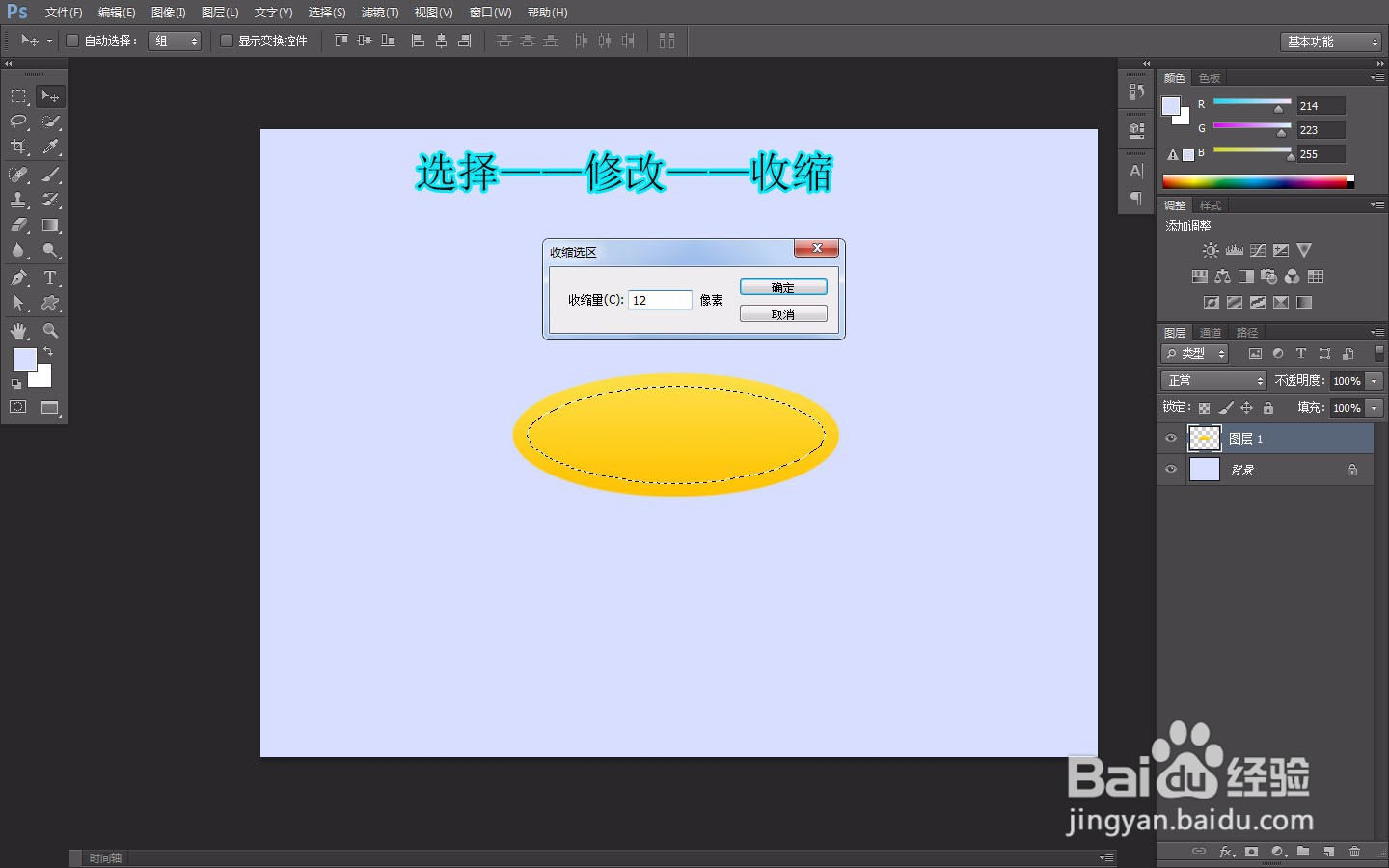
4、点击选择菜单——修改——收缩,调整收缩数量

怎样用Photoshop画金币

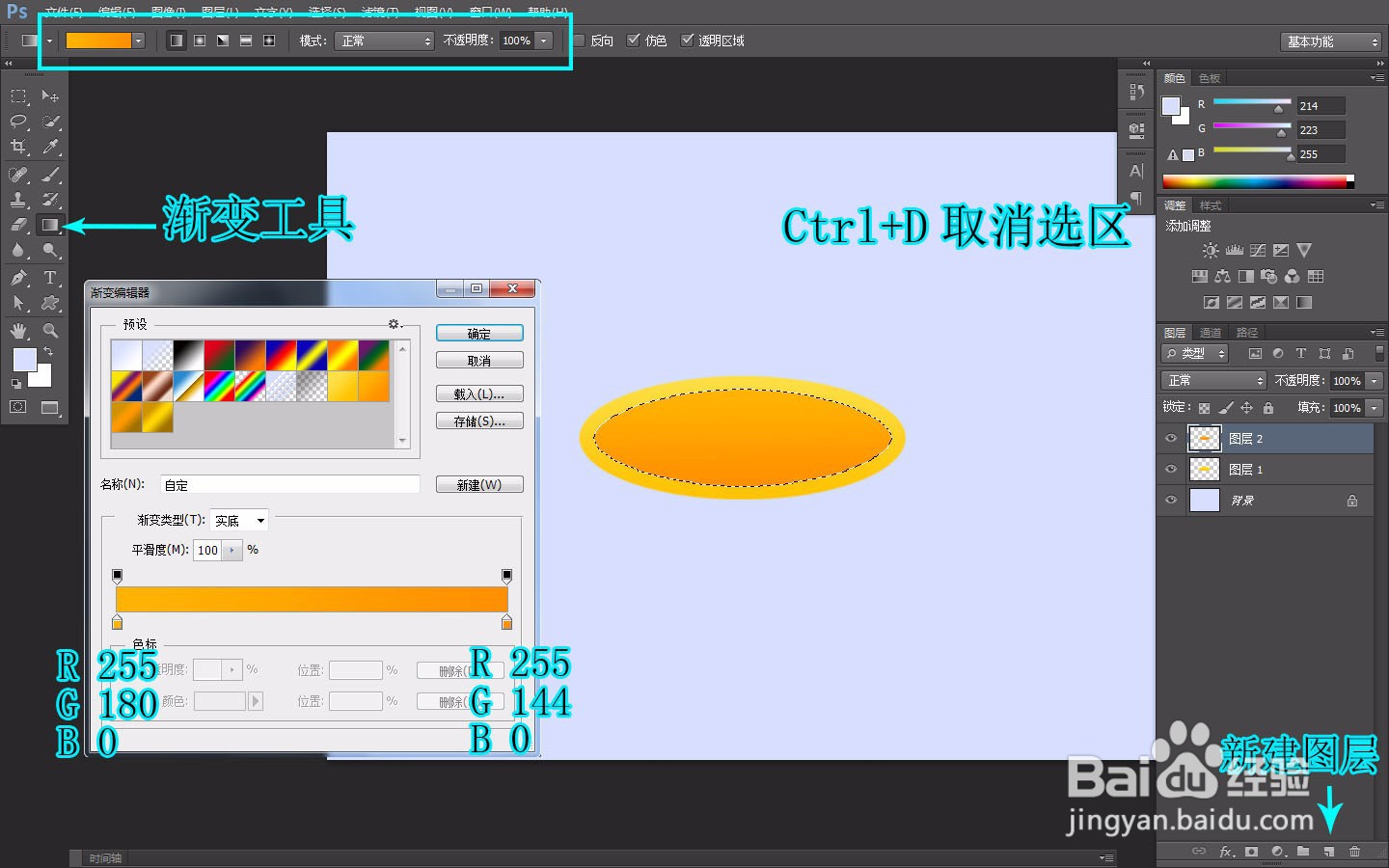
5、新建图层,从选区上方到选区下方填充线性渐变,按Ctrl+D取消选区

怎样用Photoshop画金币

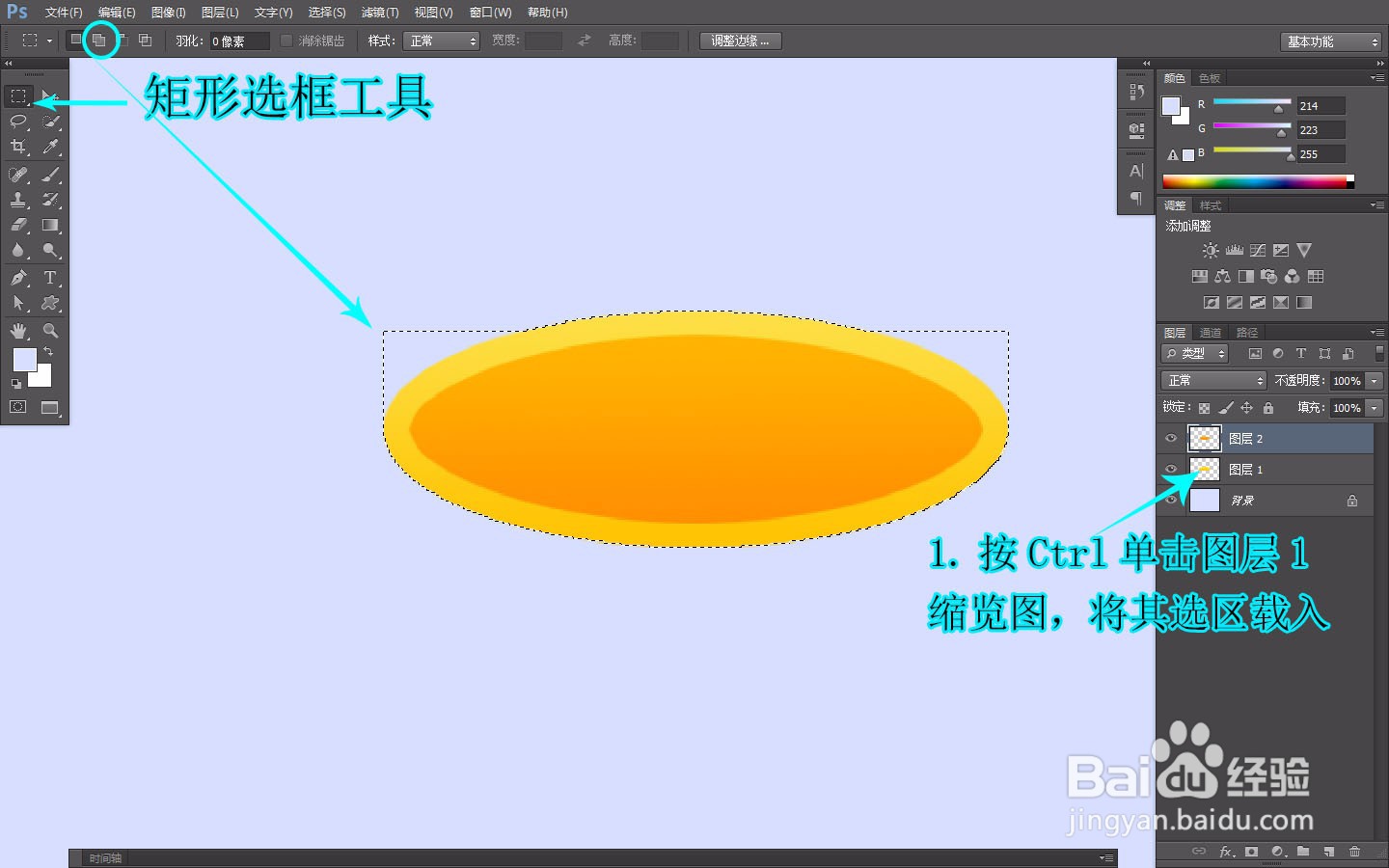
6、按Ctrl键单击图层1缩览图,载入图层1 的选区,使用矩形选框工具,在选项栏选择“添加到选区”功能,绘制如图所示的选区
怎样用Photoshop画金币

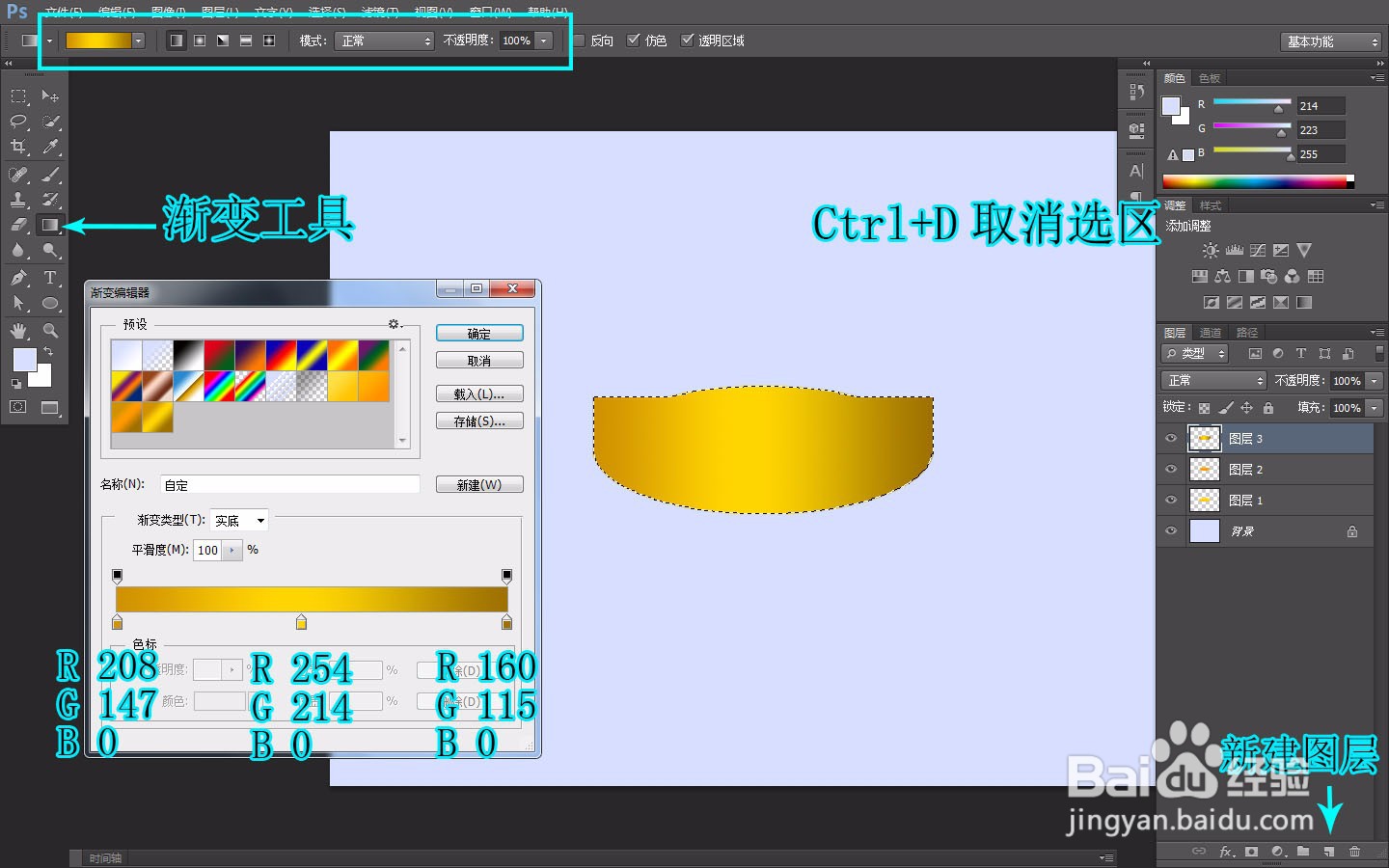
7、新建图层,从选区左侧到右侧拖动鼠标,填充线性渐变,按Ctrl+D取消选区
怎样用Photoshop画金币

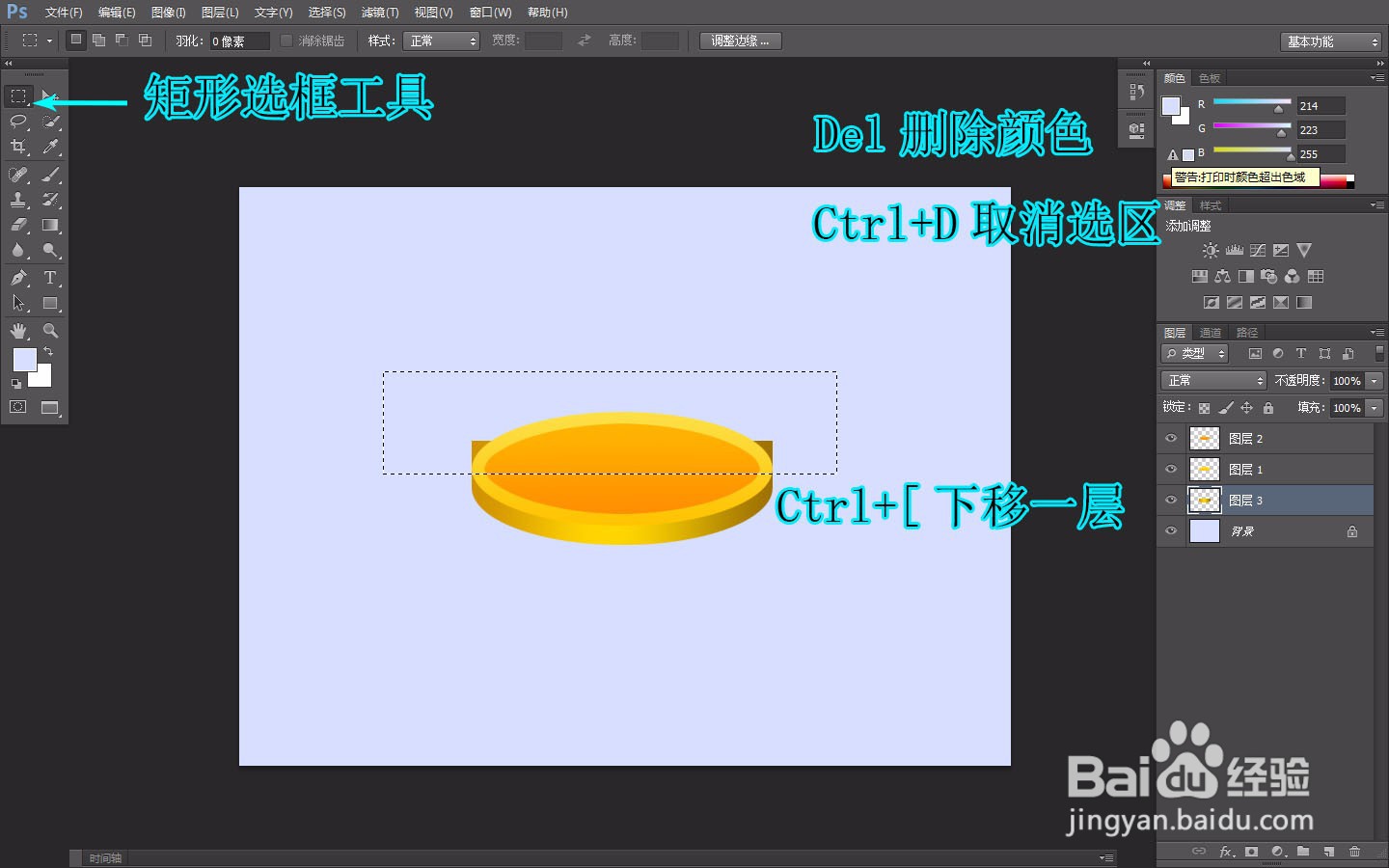
8、将图层顺序往下调整,使用矩形选框工具绘制选区,删除多余的颜色

怎样用Photoshop画金币

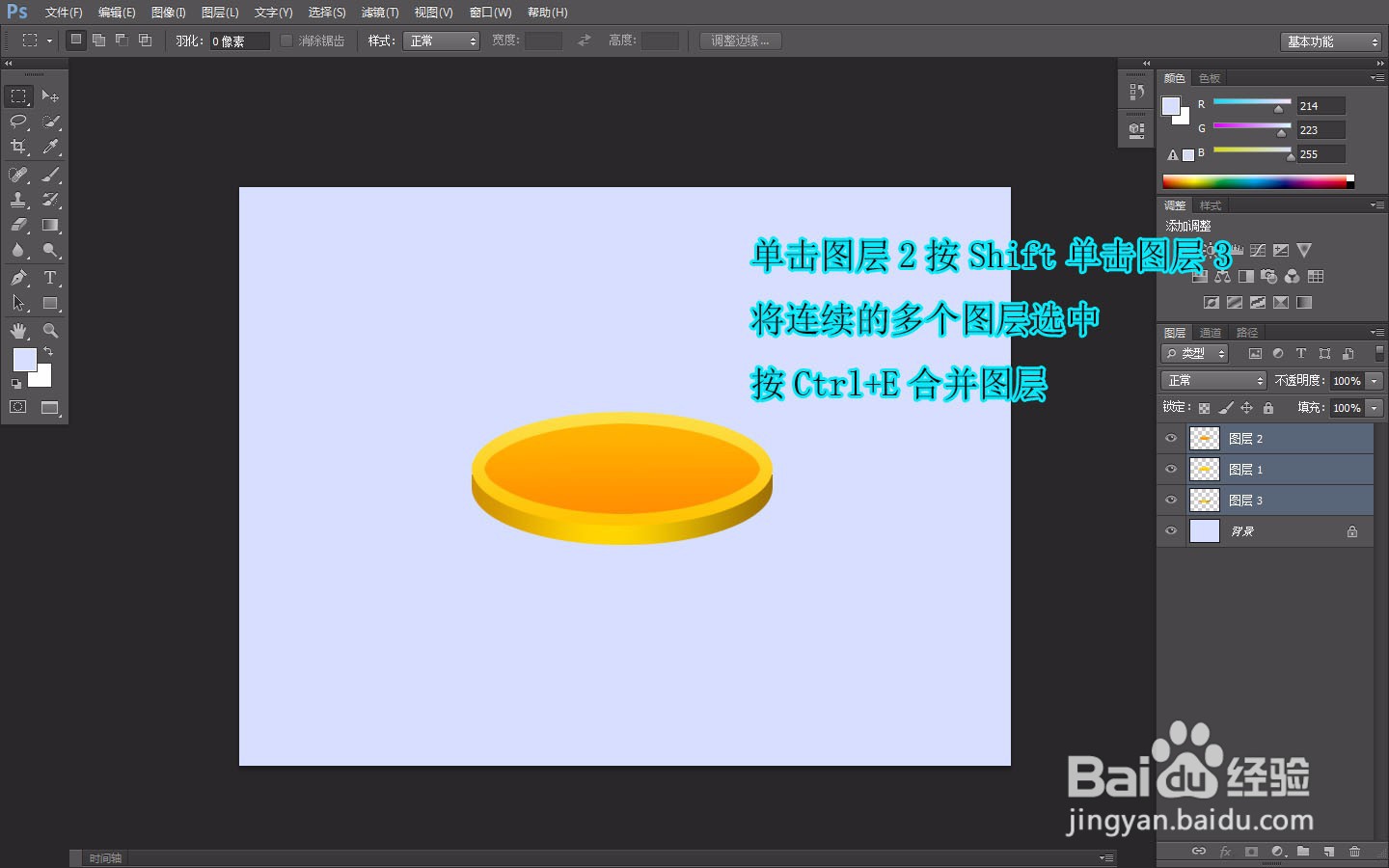
9、将三个图层都选中,按Ctrl+E合并图层成为一个图层

怎样用Photoshop画金币

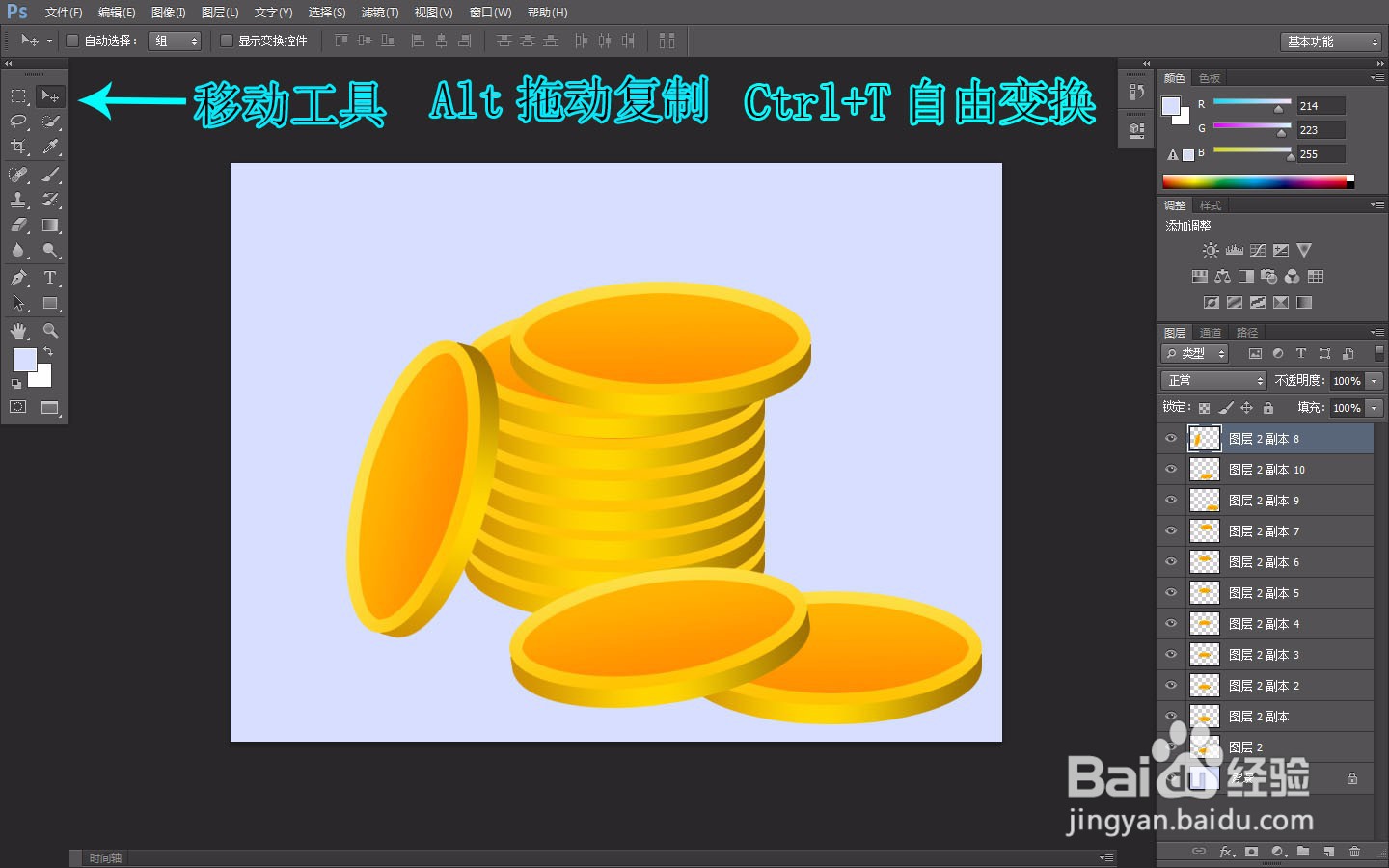
10、使用移动工具按Alt拖动复制出其他的图形,调整角度和位置

怎样用Photoshop画金币

11、一摞金币的图像就完成了

怎样用Photoshop画金币
  • PS怎么调整图片角度
  • 怎么用PS作出玻璃罩的效果
  • Photoshop 如何运用颜色混合模式
  • PS如何链接图层
  • PS2019怎么将多张图片同时导入到ps的图层里
  • 热门搜索
    怎么去掉黑眼圈 手机以旧换新怎么换 咽喉炎怎么治 馅饼怎么和面 钱的符号怎么打出来 怎么做葱油饼 tiktok怎么读 开车怎么判断左右距离 怎么快速感冒 员工旷工怎么扣工资