1、打开电脑中的PS程序,进入后点击主界面上方的文件的选项。

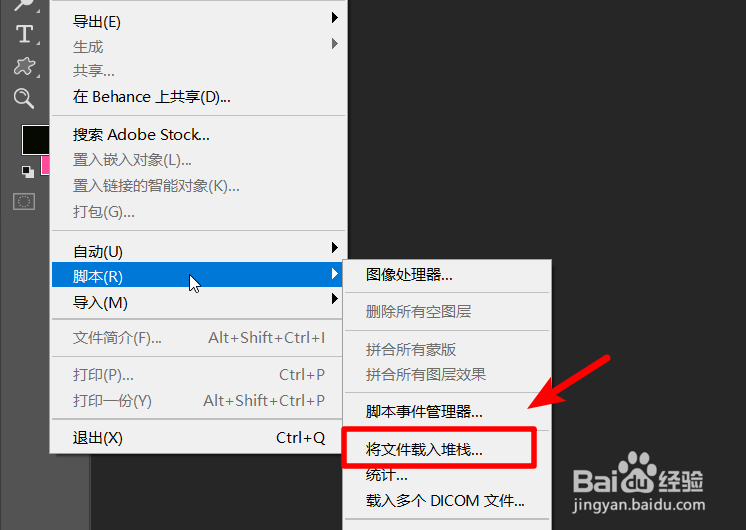
2、点击后,在下方的选项内,点击脚本,选择将文件载入堆栈的选项。
3、在载入图层界面,点击页面的浏览的选项。

4、点击后,在电脑中选择图片所在的文件夹,需要提前将图片放置在同一文件夹,按下CTRL键,选择图片后点击确定。

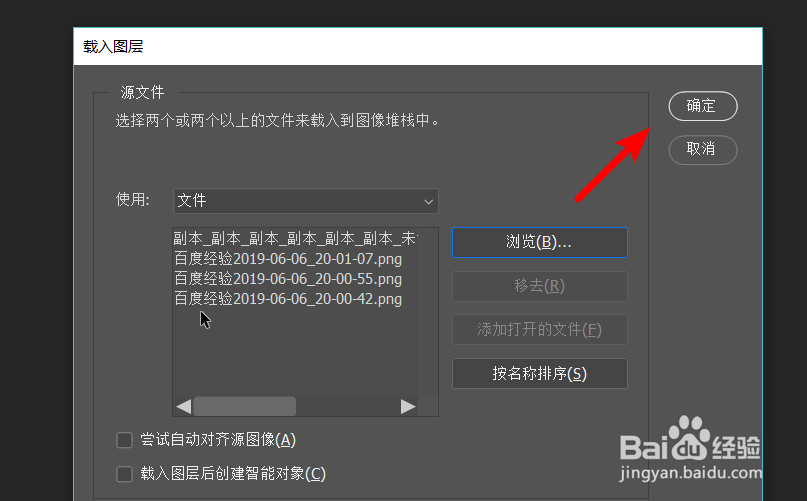
5、确定后图片将会加载到载入图层界面,点击右上方的确定选项。
6、点击后等待图层加载完毕,就可以看到所有的照片就同时导入到ps的图层里。

时间:2026-04-23 14:33:31
1、打开电脑中的PS程序,进入后点击主界面上方的文件的选项。
2、点击后,在下方的选项内,点击脚本,选择将文件载入堆栈的选项。
3、在载入图层界面,点击页面的浏览的选项。
4、点击后,在电脑中选择图片所在的文件夹,需要提前将图片放置在同一文件夹,按下CTRL键,选择图片后点击确定。
5、确定后图片将会加载到载入图层界面,点击右上方的确定选项。
6、点击后等待图层加载完毕,就可以看到所有的照片就同时导入到ps的图层里。
