1、第一步,关闭或卸载第三方防护类软件,然后按WIN+R,弹出运行窗口。
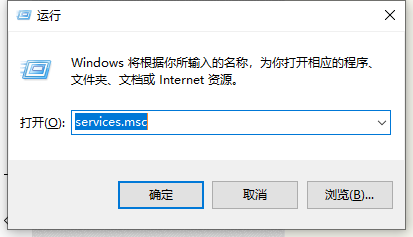
2、第二步,在运行窗口中键入“services.msc”,然后回车弹出计算机的服务窗口。

3、第三步,在服务窗口中找到“Windows Update”服务。

4、第四步,双击此服务,弹出Windows Update属性窗口。

5、第五步,点击“停止”,关闭Windows Update服务,然后最小化服务窗口。

6、第六步,依次进入到计算机,进入到C:\Windows目录,找到SoftwareDistribution文件夹,鼠标右键点击文件夹,选择删除。

7、第七步,返回计算机的服务窗口,重新启动Windows Updates服务,尝试检测更新,应该就可以解决问题。
1、关闭第三方防护类软件。
2、打开计算机服务窗口。
3、停止Windows Updates服务。
4、删除SoftwareDistribution文件夹。
4、重新启动Windows Updates服务。
