1、首先在ps软件中打开需要的图片素材,在键盘上同时按住Ctrl+J新建一个图层,
然后鼠标右击该图层,在弹出的选项中点击【转换为智能对象】

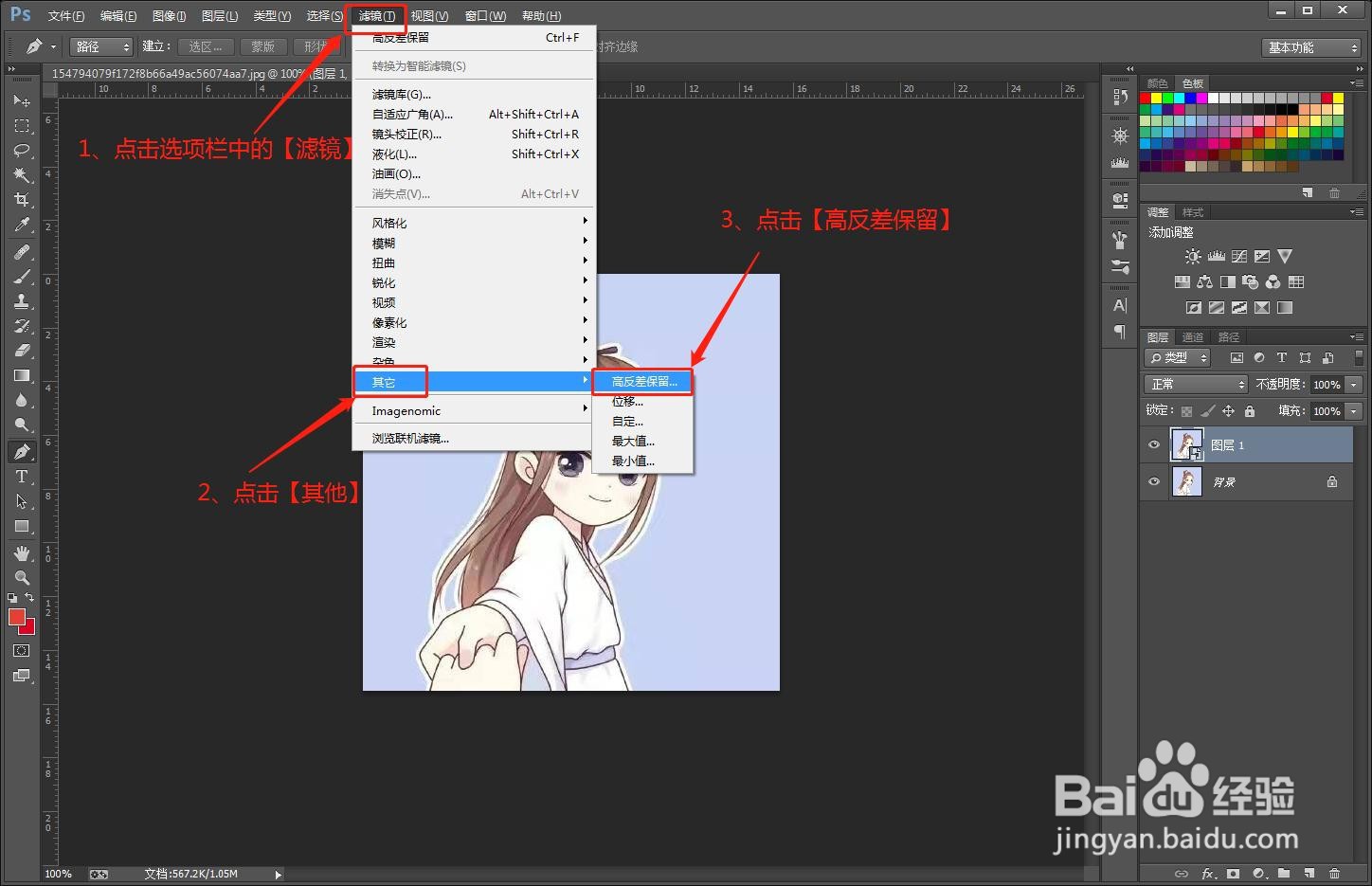
2、在上方的选项栏中点击【滤镜】,在弹出的选项中点击【其他】,然后点击
【高反差保留】
3、在弹出的设置框中设置图片的半径(如500),点击【确定】

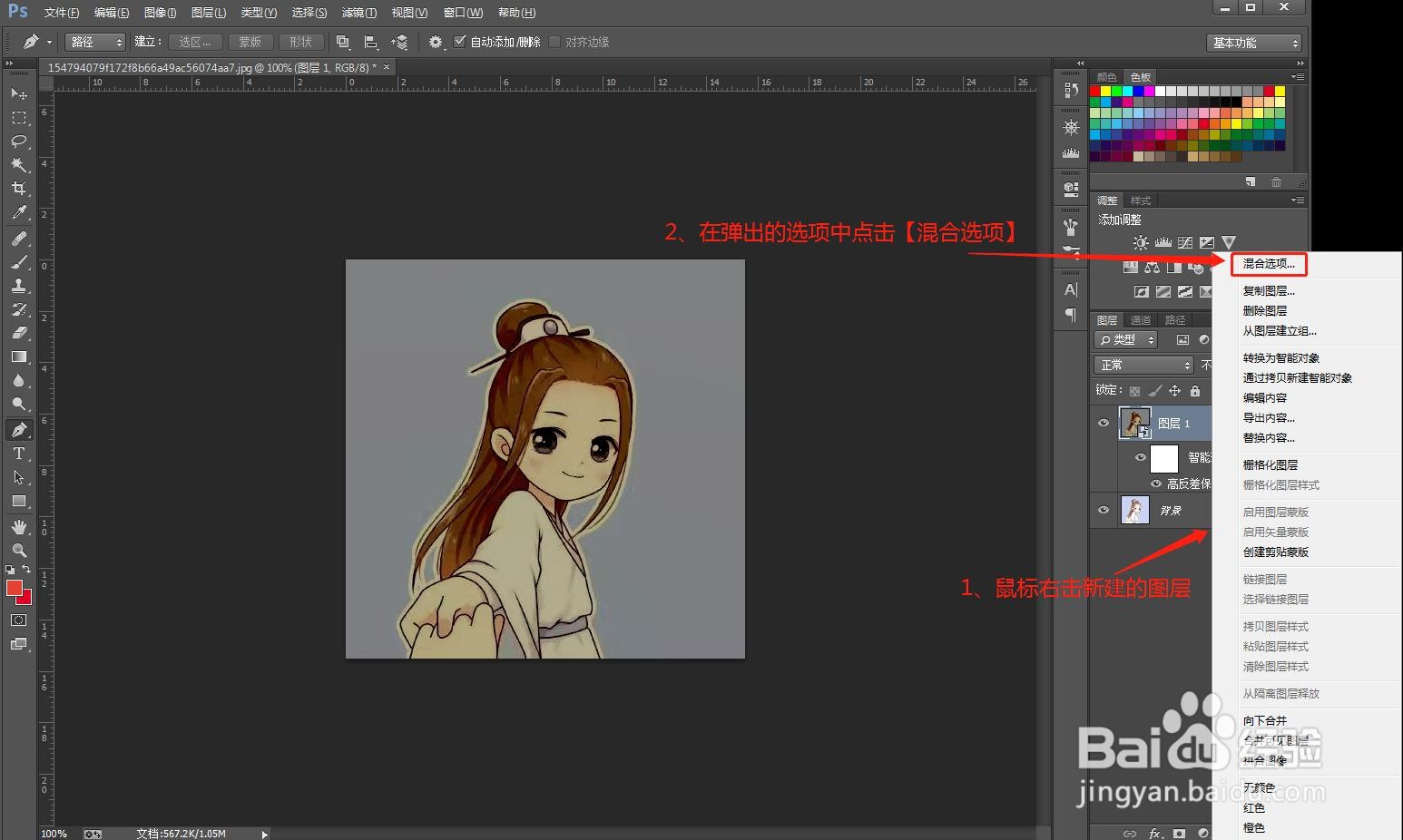
4、右击新建的图层,在弹出的选项中点击【混合选项】
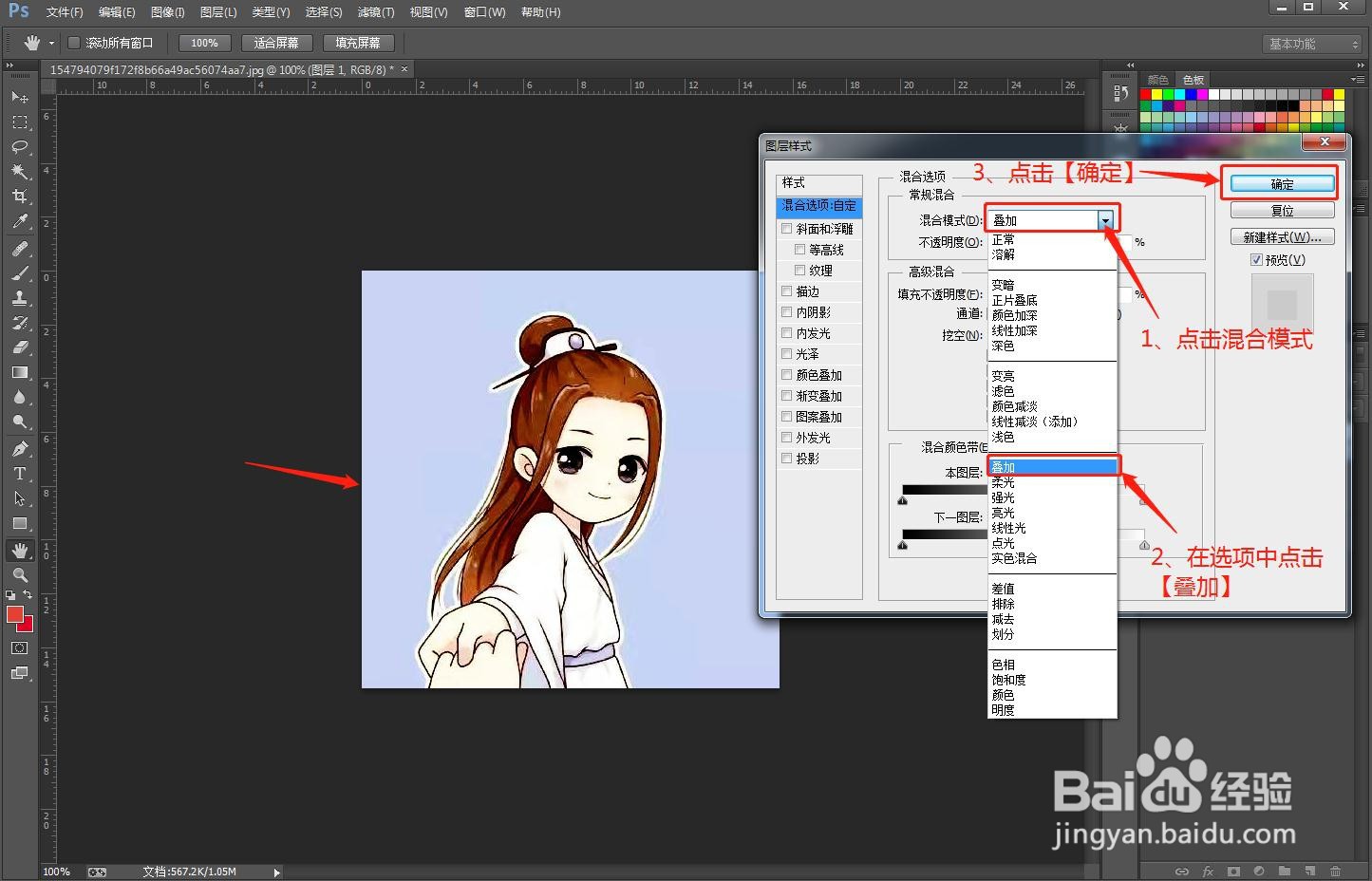
5、在弹框中点击【混合选项】,选择并点击【叠加】,最后点击【确定】即可
6、查看效果

时间:2026-04-23 06:59:57
1、首先在ps软件中打开需要的图片素材,在键盘上同时按住Ctrl+J新建一个图层,
然后鼠标右击该图层,在弹出的选项中点击【转换为智能对象】
2、在上方的选项栏中点击【滤镜】,在弹出的选项中点击【其他】,然后点击
【高反差保留】
3、在弹出的设置框中设置图片的半径(如500),点击【确定】
4、右击新建的图层,在弹出的选项中点击【混合选项】
5、在弹框中点击【混合选项】,选择并点击【叠加】,最后点击【确定】即可
6、查看效果
