PS中如何拉出菱形渐变色

 时间:2026-04-29 01:55:06

1、1.如图所示,我们点击箭头所指的“渐变工具”图标,就可以使用这个“渐变工具”了。

PS中如何拉出菱形渐变色

2、2.如图所示,我们点击箭头所指的“菱形渐变”图标,就可以拉出菱形渐变的颜色了。

PS中如何拉出菱形渐变色

3、3.如图所示,我们从箭头所指的地方开始拉。

PS中如何拉出菱形渐变色

4、4.如图所示,我们就可以拉出黑色到白色菱形的颜色变化效果。

PS中如何拉出菱形渐变色

5、5.如图所示,我们点击箭头所指的“灰色三角按钮”。

PS中如何拉出菱形渐变色

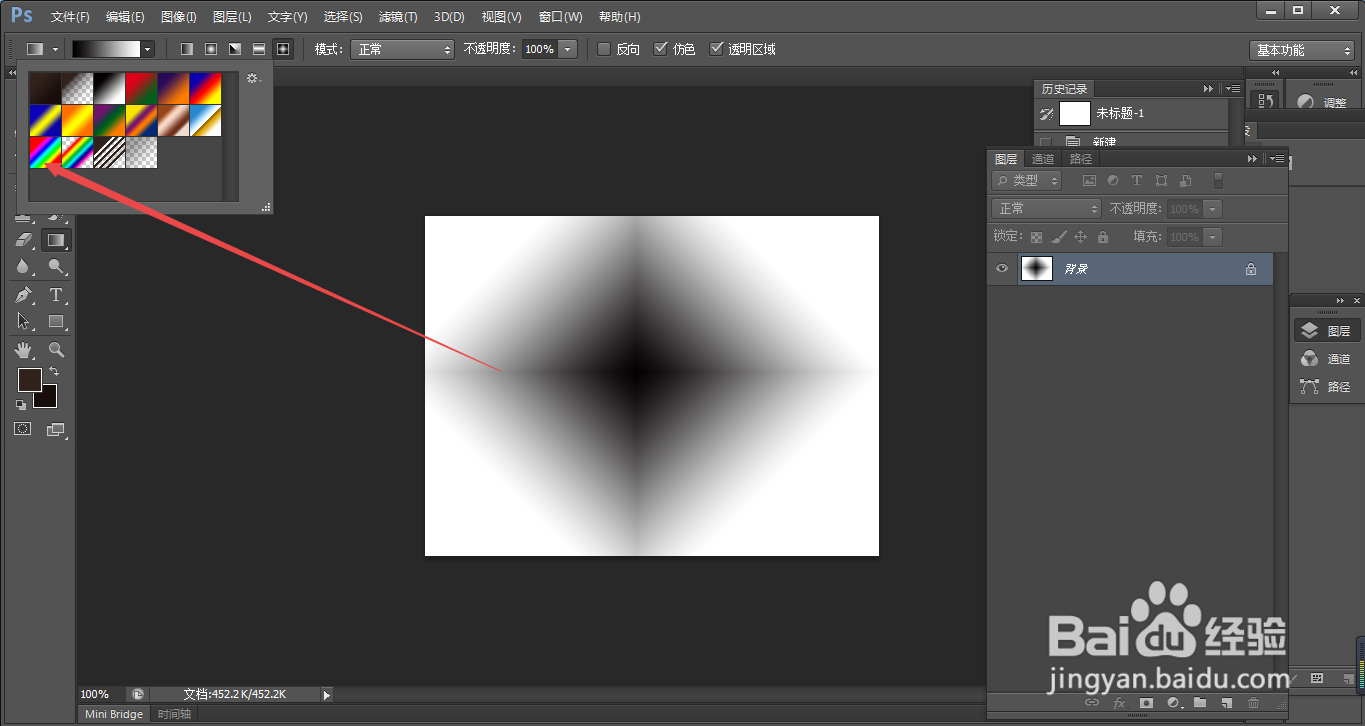
6、6.如图所示,在弹出的颜色面板中,我们点击箭季付泛头所指的“七彩色”的色块。
PS中如何拉出菱形渐变色

7、7.如图所示,我们从箭头所指的地方开始拉。惹祝

PS中如何拉出菱形渐变色

8、8.如图所示,我们就可以拉出从红色、蓝色、黄色等颜色的政侵出菱形颜色的的变化效果。

PS中如何拉出菱形渐变色

  • PS缩放工具如何使用?
  • 怎样使用调整边缘工具抠图
  • PS如何使用通道调整图像的色调?
  • PS如何用移轴模糊制作阴影
  • PS逼真下雪效果怎么制作?
  • 热门搜索
    蚂蚁花呗怎么提高额度 四川旅游景点排名 雁荡山在哪里 怎么修复内存卡 余额宝里的钱怎么转到银行卡里 怎么查看电脑显卡配置 青春期如何长高 手机串号怎么看 如何去水印 藏红花泡水喝的禁忌